2026年版カットリスト最適化ソフトウェア比較(無料・有料)

2026年のほとんどの工房には無料のカットリスト最適化ツールで十分です。WindowsのPCでもダウンロードは必要ありません。CutPlan、OptiCutter、CutList Optimizerはオンラインで動作し、インストールは不要です。PCにインストールしてオフラインでも使えるソフトウェアがほしい場合は、MaxCut Community EditionがWindows向けに無料でダウンロードできます。無料オプションのある4つと有料デスクトップソフト3つ、合わせて7つのツールを、無料プランの上限、木目方向、出力、材料歩留まりで比較しました。CutPlanの無料プランでは、最大150パーツの案件で月30回の計算と月5回の出力が利用でき、木目方向、カット幅、エッジバンディングも含まれます。CNC向けのDXF出力はProに含まれます。
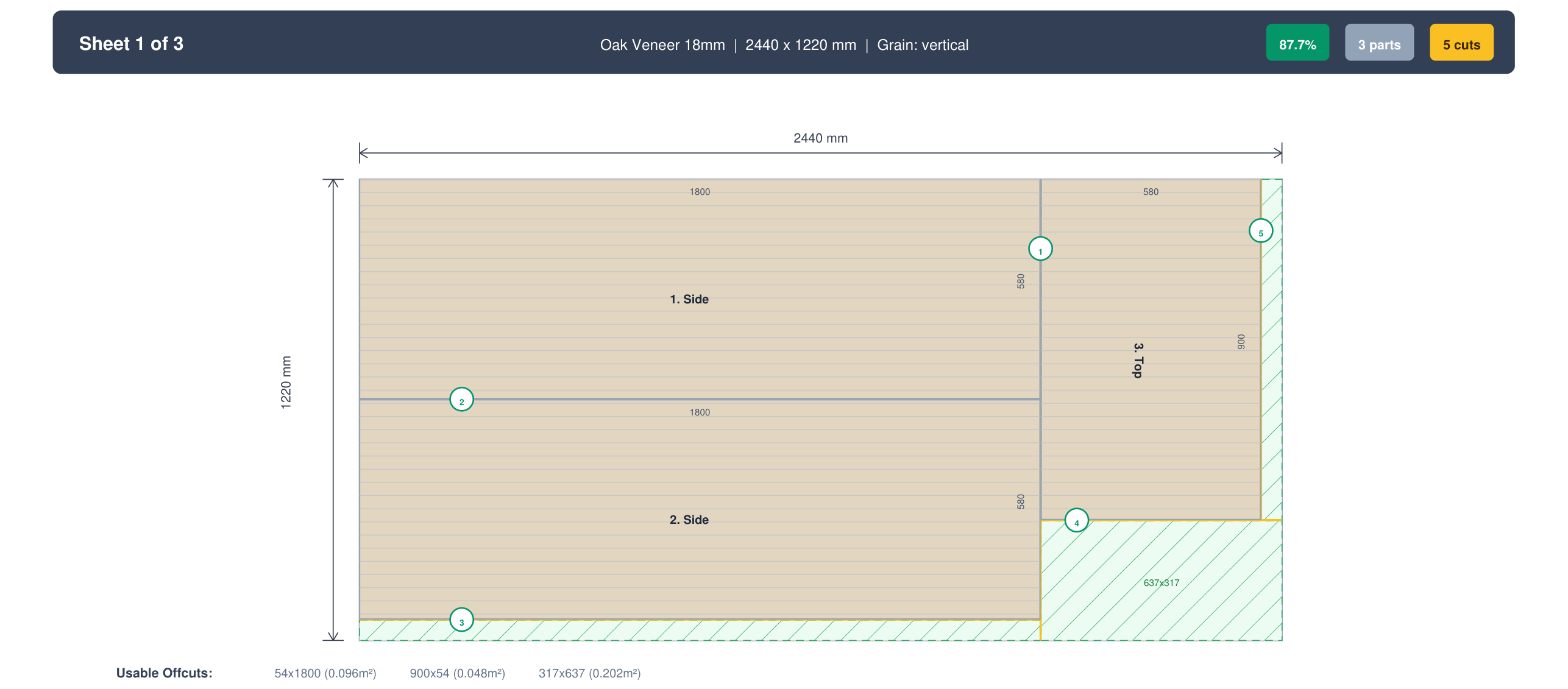
初めての方は、最適化アルゴリズムの仕組み、期待できる歩留まり率、木目方向やカット幅がどう影響するかについて、カットリスト最適化の完全ガイドをご覧ください。
カットリスト最適化ツールの選び方
すべての最適化ツールが同じではありません。個別のツールを詳しく見る前に、使えるツールとそうでないツールを分ける主要機能を確認しましょう。
材料歩留まりと効率。これが最も重要なポイントです。優れた最適化ツールは、一般的なプロジェクトで85〜95%の材料利用率を一貫して達成すべきです。アルゴリズムが重要です — 単純な先入れ最大減少ロジックを使うツールもあれば、複数の回転と配置を試みて無駄を最小化するより高度なビンパッキングヒューリスティクスを使うツールもあります。15パーツのテストキャビネットでは、最高と最低のツール間で歩留まり差が8パーセントポイントにもなりました — 実際のプロジェクトでは合板1枚分の差に相当します。
木目方向対応。化粧合板、メラミン、またはその他の表面パターンに方向性がある材料で作業する場合、木目方向への対応は必須です。対応していなければ、最適化ツールがドアパネルを90度回転させてフィットさせようとし、一方のドアは縦目、もう一方は横目というキャビネットになりかねません。グローバル設定だけでなく、パーツごとの木目ロックを探しましょう。
複数素材対応。実際のプロジェクトでは複数の素材を使うことがほとんどです — 18mmの構造用合板、3mmの裏板、無垢材のエッジング。一度に1つの素材しか扱えない最適化ツールでは、別々に計算を実行し、すべてを手動で管理する必要があります。
出力オプション。PDFカット図面は基本です — 印刷してノコギリに持っていく必要があります。CSV出力はスプレッドシートやERPシステムへのデータ入力に便利です。DXF出力は、カッティングパスが視覚的な図面ではなく正確なベクターファイルである必要があるCNCマシンにレイアウトを送る場合に重要です。
端材・残材管理。プロジェクト完了後、部分的なシートが残ります。優れた最適化ツールでは、これらの端材を保存し、次のプロジェクトの利用可能在庫として含めることができるため、棚に使える残材があるのに新しいシートを購入する必要がなくなります。
多言語対応。木工職人は世界中にいます。英語が母語でない場合、またはチーム内で異なる言語を話すスタッフがいる場合、多言語対応はチーム全員がツールを使えるようにします。
価格モデル。制限付き無料のツール、月額サブスクリプション、買い切りのデスクトップライセンスなどがあります。適切なモデルはツールの使用頻度によります。月に2回最適化する趣味の方と、1日20回最適化する生産工場では異なるニーズがあります。
オンライン vs デスクトップ。ウェブベースツールは、ブラウザのあるあらゆるデバイス — Mac、Windows、Linux、スマホ、タブレットで動作します。デスクトップツールは1つのOS(ほぼ常にWindows)に限定されますが、オフラインで使用できます。2026年のほとんどのユーザーにとって、ウェブベースツールの方が柔軟性があります。
おすすめ無料カットリスト最適化ツール
これらのツールは、支払いなしで意味のある機能を提供します。「無料」の意味はそれぞれ異なります。パーツ数や計算回数に上限があるもの、短期間の有料パスを用意しているもの、そして有料製品のコミュニティ版であるものがあります。
CutPlan (cutplan.ai)
CutPlanは、趣味の方からプロまで幅広く使えるウェブベースの最適化ツールです。無料プランには月30回の計算、月5回の出力、保存プロジェクト1件、最大150パーツが含まれ、ほとんどの趣味の方や軽いプロフェッショナル使用に十分です。木目方向、カット幅、エッジバンディング、複数素材タイプはすべて無料プランで利用可能 — 有料機能の壁はありません。
PDF出力は無料ですが、無料プランで出力したPDFにはCutPlanの透かしが入ります。透かしのないPDFはProまたはプロジェクトパックで利用できます。全機能セットには、DXF出力と無制限の計算がProプラン(月額$29)に含まれます。臨時使用向けには買い切りのプロジェクトパックがあり、1プロジェクトで$9、3プロジェクトで$22、5プロジェクトで$32です。CutPlanは21言語に対応し、スマートフォンやタブレットを含むすべてのデバイスで動作します。
特に注目すべき機能は端材在庫追跡です。プロジェクト完了後、残ったシートの端材を保存し、将来のプロジェクトの利用可能在庫として含めることができます。これだけでも長期的に大幅な節約になり、特に部分的なシートが蓄積する忙しい工房では重要です。
最適な用途:充実した無料プランを求める趣味の方、海外ユーザー(21言語対応)、モバイルアクセスが必要な方、高額なソフトウェアなしで端材追跡を行いたい工房。
長所:無料プランで木目方向とエッジバンディングに対応、全デバイス対応、21言語、端材追跡、サブスクリプションの代わりになる買い切りのプロジェクトパック。
短所:DXF出力にはProプランが必要、無料のPDFには透かしが入る、無料プランは月30回の計算と月5回の出力に制限(ほとんどの趣味の方には十分だが、毎日プロとして使う場合はタイトかもしれません)。
OptiCutter (opticutter.com)
OptiCutterは、しっかりした無料プランを持つ老舗のウェブベース最適化ツールです。インターフェースはシンプルで — ストックシートを入力し、パーツを追加し、最適化を実行します。木目方向に対応し、視覚的なカッティングレイアウトを生成します。
無料プランは5種類のストック、20種類のパーツサイズ、合計500パーツに制限されており、大規模なプロジェクトでは制約となることがあります。有料プランではこれらの上限が引き上げられます。Standard(月額EUR 9または年額EUR 90)は10種類のストック、100種類のパーツサイズ、1,000パーツまで、Professional(月額EUR 19または年額EUR 190)は無制限です。OptiCutter自身の料金ページによると、PDF、XLS、CSV、DXFの出力は無料プランを含むすべてのプランに含まれています。インターフェースは11言語で利用できます。
詳細な機能比較は、CutPlan vs OptiCutterページをご覧ください。
最適な用途:シンプルで飾り気のないウェブベース最適化ツールでストレートなプロジェクトに取り組みたいユーザー。
長所:シンプルなインターフェース、インストール不要でブラウザで動作、無料プランでDXF出力に対応、木目方向とカット幅の設定。
短所:無料プランにはストック、パーツサイズ、合計パーツ数の制限がある。インターフェースは11言語(CutPlanは21言語)。
CutList Optimizer (cutlistoptimizer.com)
CutList Optimizerは、シンプルなインターフェースを持つブラウザベースの最適化ツールです。ページには、カット厚さ、パネルラベル、エッジバンディングのオプション、向きのオプション、PDFと画像の出力、プロジェクトの保存と読み込みが記載されています。
無料プランのほかに、3日間、無制限の計算とプレミアム機能を利用できる$4.90の1回払いと、いつでも解約できるBronze、Silver、Goldのサブスクリプションがあります。確認した時点では、ベンダーのページで無料プランの上限もサブスクリプション料金も見ることができなかったため、頼りにする前にそちらで確認してください。
詳しくはCutPlan vs CutList Optimizer比較をご覧ください。
最適な用途:ブラウザでの手早い最適化。3日間のパスで足りる単発の作業を含みます。
長所:ブラウザで動作、$4.90の3日間パス、PDFと画像の出力、エッジバンディングと向きのオプション。
短所:無料プランの上限とサブスクリプション料金は、確認したページでは公開されていない。
MaxCut Community Edition (maxcutsoftware.com)
MaxCutはWindows向けのデスクトップアプリケーションで、無料のコミュニティ版があります。コミュニティ版は常に無料と記載されています。ソフトウェアはレポート(カットリスト、サプライヤー発注リスト、キャビネットラベル、見積もり)とパネルラベルの印刷を提供します。
MaxCutの機能表によると、プロジェクトあたりのパーツ数はコミュニティ版でもBusiness版でも無制限です。制限はほかの部分にあります。パネルをまたぐ木目の整列はコミュニティ版では1に制限され、ラベルとCSV出力は制限ありと記されています。有料のBusiness版は1台あたり月額$20または年額$200で、VAT別です。
詳しくはCutPlan vs MaxCut比較をご覧ください。
最適な用途:デスクトップソフトウェアを好み、詳細なレポートとラベルがほしいWindowsユーザー。
長所:プロジェクトあたりのパーツ数が無制限の無料コミュニティ版、詳細なレポート、ラベル印刷、デスクトップアプリケーションとして動作。
短所:Windowsデスクトップソフトウェア(ベンダーはPC/Windowsのみと記載)、コミュニティ版では一部の機能が制限されている、Business版はデバイス単位のライセンス。
おすすめ有料カットリスト最適化ツール
プロの工房を運営し、最適化が日常のワークフローの一部である場合、これらの有料ツールは無料プランを超える機能を提供します。
CutList Plus fx($89から、買い切り)
CutList Plus fxは、年会費なしの買い切りで1ユーザー向けに販売されている、長い歴史を持つデスクトップのカットリストソフトです。3つのエディションがあります。Silverは$89(1プロジェクトあたり最大50パーツ、パーツラベルを印刷)、Goldは$249(パーツ無制限、エッジバンディング)、Platinumは$499(図面のDXF出力と原材料のインポート・エクスポートが加わる)です。無料の試用版をダウンロードできます。
ベンダーは対応システムとしてWindows 7、8、10(32ビットと64ビット)を挙げています。ウェブ版はなく、スマートフォンでの最適化もできませんが、無料のiOSおよびAndroidのコンパニオンアプリで、出力したプロジェクトファイルを閲覧できます。
最適な用途:サブスクリプションより買い切りを好むWindowsユーザー。
長所:サブスクリプション不要の買い切り、無料の試用版、出力したプロジェクト用のスマートフォン・タブレット向けビューアアプリ。
短所:Windowsデスクトップ専用、DXF出力は$499のPlatinumエディションのみ、エッジバンディングは$249のGoldエディション以上のみ。
CutListEvo (cutlistevo.com)
CutListEvo(ウェブサイト上のブランド名は「Cutlist Evolution」)は、あらゆるブラウザで動作し、ネイティブのiOSアプリも備えたウェブベースの最適化ツールです。ストック無制限で40パーツの無料プランがあり、有料プランはパーツ数別にStarter 150、Pro 300、Expert 1,000、Enterprise 2,000パーツ、さらにカスタムオプションがあります。1日利用のオプションも用意されています。
ベンダーのページには、木目とパターンの向き、すべてのパーツのラベル、PDFでのエッジバンディング仕上げ、見積もりと概算、DXFとCSVの出力が記載されています。余った端材は手動で次の計算に渡せます。端材と在庫の本格的な管理はEnterpriseプランのみに記載されています。確認したページではサブスクリプション料金は表示されていません。
詳しくはCutPlan vs CutListEvo比較をご覧ください。
最適な用途:カットリストに加えて見積もりと概算がほしく、より多いパーツ数を扱う工房。
長所:無料プランあり、ウェブベースに加えてiOSアプリ、見積もりと概算、DXFとCSVの出力が記載されている。
短所:確認したページでは料金が公開されていない、端材と在庫の本格的な管理はEnterpriseのみ。
PolyBoard + OptiCut (wooddesigner.org)
PolyBoardはキャビネット設計ソフトで、OptiCutはその付属のカットリスト最適化ツールです。単独でも、PolyBoardと統合しても使えます。OptiCutは5つのバージョン(Pro PP、Pro、および最適化あたり500、200、50パーツ)の永久ライセンスとして販売され、価格は$645から$3,795です。
OptiCutのページには、隣接するパーツ間の木目マッチング、ラベル(寸法、名前、素材、エッジ材、QRまたはバーコード)、エッジバンディングの許容量、そして最適化のたびに更新され、最小サイズを超える端材が戻される在庫が記載されています。CNCソー用の出力ファイルは最上位のPro PPバージョンにのみ含まれます。
最適な用途:設計ソフトと最適化ツールを同じベンダーから揃えたく、最上位バージョンでCNCソー出力もほしいキャビネット製作者。
長所:PolyBoardとの統合、木目マッチング、QRコードとバーコードのラベル、在庫に戻される端材、買い切りライセンス。
短所:初期費用が高め(OptiCutのライセンスは$645から、PolyBoardは別価格)、Windows専用、シンプルな最適化作業には過剰。
PC向けカットリスト最適化ツール:ダウンロードかブラウザか?
PC向けのカットリスト最適化ツールを探すとき、多くの場合の選択は、インストール型のWindowsソフトウェア(MaxCut、CutList Plus fx)か、インストール不要でオンラインで動くウェブツールかです。別ガイドのPC向けカットリスト最適化ツール:ダウンロードと無料オンラインの比較では、オフラインのデスクトップソフトがより適している場合を含め、この選択を取り上げています。
比較表
ここでは、上で取り上げた7つすべてのツールを並べて比較します。ダッシュ(—)は、ベンダー自身のウェブサイトでその点を確認できなかったことを意味し、どちらとも主張しません。個別の比較の詳細は、上の各ツールの項にある比較リンクをご覧ください。
価格とプランは2026年10月9日に各ベンダーのウェブサイトで確認しました。
| 機能 | CutPlan | OptiCutter | CutList Optimizer | MaxCut | CutList Plus fx | CutListEvo | PolyBoard + OptiCut |
|---|---|---|---|---|---|---|---|
| 料金モデル | 無料、Pro $29/月、プロジェクトパック $9 / $22 / $32 | 無料、Standard EUR 9/月、Professional EUR 19/月(EUR 90と190/年)、API EUR 99/月 | 無料、Bronze/Silver/Goldのサブスクリプション(料金は非表示)、3日間$4.90 | Community無料、Business 1台あたり$20/月または$200/年(VAT別) | 買い切り:Silver $89、Gold $249、Platinum $499 | 無料と段階制のサブスクリプション(料金は非表示) | OptiCut買い切りライセンス $645〜$3,795(USD) |
| 無料プラン | 月30回の計算、月5回の出力、保存プロジェクト1件、150パーツ、透かし入りPDF | 5ストック、20パーツサイズ、500パーツ | — | プロジェクトあたりのパーツ数は無制限、一部機能は制限あり | 無料試用版(期間は記載なし) | 40パーツ、ストック無制限 | — |
| プラットフォーム | ウェブ(あらゆるブラウザ、スマートフォン、タブレット) | ウェブ、インストール不要 | ウェブ | Windows | Windows、iOS/Androidアプリで出力ファイルを閲覧 | ウェブとiOSアプリ | Windows |
| PDF出力 | 対応(無料プランは透かし入り) | 対応 | 対応 | — | — | 対応 | — |
| DXF出力 | Proプラン | 対応、無料を含むすべてのプラン | — | — | Platinumエディションのみ | 対応(プランは記載なし) | — |
| 木目方向 | 対応、無料プランでも | 対応 | — | 対応(パネル間の木目整列:Communityでは1) | — | 対応 | 対応 |
| エッジバンディング | 対応 | 対応(オプション) | 対応(オプション) | ラベルに表示 | Goldエディション以上 | 対応 | 対応 |
| 端材追跡 | 対応 | — | — | — | — | 手動で渡す、本格管理はEnterprise | 対応 |
| 最適な用途 | 無料プラン、スマートフォンとタブレット、21言語 | ブラウザでのシンプルな作業 | ブラウザでの手早いレイアウト | 詳細なレポートが必要なWindowsデスクトップ | Windowsでの買い切り | 見積もりと多めのパーツ数 | 同じベンダーの設計ソフトと最適化ツール |
各機能を手に入れるのにかかる費用
市場を読むもう1つの方法は、各ツールで1つの機能を手に入れるための、確認できた最も安い方法を見ることです。ダッシュ(—)は、ベンダーのウェブサイトで確認できなかったことを意味します。
| 機能 | CutPlan | OptiCutter | MaxCut | CutList Plus fx |
|---|---|---|---|---|
| CNC向けDXF出力 | Pro、$29/月(プロジェクトパックには含まれない) | 無料プランで、その上限の範囲内(5ストック、20パーツサイズ、500パーツ) | — | Platinum、$499の買い切り |
| 150パーツ超 | Pro、$29/月(無料プラン:150パーツ) | 無料プランは合計500パーツまで、Professional(EUR 19/月)は無制限 | Community(無料)はプロジェクトあたりのパーツ数が無制限 | Gold、$249の買い切りで無制限(Silver、$89:1プロジェクトあたり50) |
| エッジバンディング | 無料プラン | 無料プラン(オプション) | ラベルに表示 | Gold、$249 |
| ブラウザとスマートフォン、インストール不要 | 対応、無料プラン | 対応、無料プラン | 不可(Windowsソフトウェア) | 不可(Windowsソフトウェア、スマートフォンアプリは出力ファイルの閲覧のみ) |
| インターフェース言語 | 21 | 11 | — | — |
| ロール材(生地、ビニール) | 無料プラン | — | — | — |
まとめ:DXFだけが必要で、作業がOptiCutterの無料の上限に収まるなら、OptiCutterが最も安い選択肢です。CutPlanが安くなるのは、買い切りのデスクトップ価格と比べたときです。CutPlan ProでDXFを使うなら1か月$29ですが、DXF付きの最も安いCutList Plus fxのエディションは$499です。
テスト方法
この比較をできるだけ公正で実用的にするため、このリストのすべてのツールで同じプロジェクトを実行しました。テストプロジェクトは15パーツのキッチンキャビネットで — 構造パネル、棚板、ドア、裏板、引き出しボックスを含む現実的な作業量で、2種類の素材(構造用18mmメラミン合板と裏板用3mm HDF)を使用しました。
各最適化ツールについて4つの項目を測定しました:
- セットアップ時間:ツールを開いてから、正しい寸法、素材、木目設定で15パーツすべての入力が完了するまでの時間。アカウント作成やソフトウェアインストール時間を含みます。
- 材料歩留まり:購入したシート総面積に対する、実際のパーツに使用されたシート材料の割合。高いほど良い。対応するすべてのツールで同じカット幅(3.2mm)とエッジトリム(10mm)設定を使用しました。
- 出力品質:PDF(または印刷)出力がノコギリで混乱なく作業できるほど明確かどうか — パーツラベル、寸法、シート識別、カット順序を含みます。
- 使いやすさ:ワークフローがどれほど直感的か、インターフェースが何が起こっているかをどれほどうまく伝えるか、修正がどれほど簡単かの主観的評価。
キャビネットのテスト実行は2026年3月に行い、ウェブベースのツールはWindowsとmacOSの両方のChrome(最新版)、デスクトップツールはWindows 11でテストしました。この記事の価格、プラン、機能に関する記述は、2026年10月9日に各ベンダー自身のウェブサイトと照合し直しました。変更される可能性があるため、必ずベンダーのウェブサイトで確認してください。
公平性に関する注記:CutPlanは私たち自身の製品なので、他のツールが優れている点については透明性を保ってきました。MaxCutのデスクトップレポートは私たちのものより詳細で、CutList Plus fxは買い切りですが私たちはサブスクリプションまたはプロジェクト単位のパックであり、PolyBoardの設計から切断までの統合はCutPlanが提供していないものです。この比較は誠実なものだと考えていますが、有料プランに申し込む前に、必ずご自身で無料プランを試してください。
CNCネスティングと手動最適化方法のより詳しい比較については、CNCネスティング vs 手動カットリストの記事をご覧ください。無料と有料のオプションでまだ迷っている方は、無料カットリスト最適化ガイドで無料ツールを最大限に活用する方法を詳しく解説しています。
よくある質問
最高の無料カットリスト最適化ツールは?
CutPlanの無料プランには月30回の計算が含まれ、木目方向、カーフ幅、複数の素材タイプ、透かし入りのPDF出力も利用できます。これが重要なのは、無料の最適化ツールが材料を節約できるのは実際のジョブを正しくモデル化できる場合に限られるからで、部品ごとの木目ロックと複数素材への対応は、まさに貧弱な無料プランが削りがちな機能だからです。OptiCutterにも無料プランがあり、5種類のストック、20種類の部品サイズ、合計500部品に制限されているため、キッチン一式では効いてくることがあります。CutList Optimizerは$4.90の3日間パスとサブスクリプションを販売しており、無料プランの上限は確認したページでは公開されていません。MaxCut Community Editionは、Windowsのデスクトップソフトウェアを好むなら無料の選択肢になります。プロジェクトあたりの部品数は無制限と記載されており、パネル間の木目整列、ラベル、CSV出力などの一部の機能が制限されています。ワークフローで選んでください。モバイルアクセスと多言語チームにはCutPlan、ストレートなジョブにはOptiCutter、オフラインのWindows利用にはMaxCut。そして決める前に、それぞれを実際のキャビネットで試してみてください。
Mac対応のカットリスト最適化ツールはありますか?
はい。ただし、ウェブベースの最適化ツールを選んだ場合に限ります。CutPlan、OptiCutter、CutList Optimizerはすべてオンラインで動作するため、Mac、Windows、Linux、そしてスマートフォンやタブレットでもまったく同じように動き、インストールも互換レイヤーの維持も不要です。このまとめに含まれるデスクトップツール、MaxCutとCutList Plus fxはWindows専用アプリケーションです。Macで動かすにはWine、Boot Camp、または仮想マシンが必要で、そのどれもがセットアップ時間、ライセンスの疑問、そしてmacOSのアップデート後に壊れうる新たな要素を追加します。ほとんどのMacユーザーにとって現実的な答えは、単純にウェブツールを使ってその問題全体を避けることです。実例を挙げると、机のMacBookのSafariでキャビネットを入力し、次にノコギリの横に立てかけたiPadのSafariで同じツールを開く、というものです。どちらのマシンでも必要なのはブラウザだけだからです。
PC向けの無料カットリスト最適化ツールのダウンロードはありますか?
はい、インストール型のソフトウェアをお望みならあります。MaxCut Community EditionはWindows向けの無料ダウンロードで、ラベルやCSV出力など一部の機能は制限されています。オフラインで作業する必要がなければ、ダウンロードはまったく不要です。CutPlanのようなオンラインの最適化ツールは、WindowsのPC、Mac、Linuxのどのパソコンでも、インストールなしで動作します。サイトを開き、パーツとシートを入力して「計算」を押すだけです。計算にアカウントは不要で、PDFやCSVの出力には無料アカウントが必要です。
CutPlanは無料ですか?
はい。無料プランはクレジットカード不要で、月30回の計算と月5回の出力、最大150パーツ、クラウドに保存できるプロジェクト1件が含まれ、木目方向、カット幅、エッジバンディング、番号付きのカット手順も利用できます。無料プランのPDFには薄い透かしが入ります。Proでは上限がなくなり、CNC向けのDXF出力が加わります。プロジェクトパックでは1つのプロジェクトがアンロックされ、透かしなしで出力できますが、DXFは含まれません。
キャビネットに最適なカットリスト最適化ツールは?
キッチンやバスルームのキャビネットで最も重要な3つの機能は、部品ごとの木目方向、1つのプロジェクト内での複数素材への対応、そしてノコギリのそばで迷わず追えるほど明快なPDFカットシートです。キャビネット作業ではほぼ必ず、本体の素材とそれより薄い背板の素材が混在し、見える扉や側板は木目を同じ向きに揃えなければならないため、どちらかの機能を欠く最適化ツールでは、計算を別々に分けて手作業で帳尻を合わせることになります。CutPlanは無料プランでこの3つすべてに対応しており、だからこそこの比較ではほとんどのキャビネット製作者への標準的なおすすめになっています。キャビネットの設計そのものからカットリストを生成したいなら、PolyBoardとOptiCutの組み合わせがプロフェッショナルの道です。PolyBoardのキャビネット設計と連携し、CNCソー用の出力ファイルはOptiCutの最上位バージョンに含まれます。トレードオフは、Windows専用のプラットフォームと、初期費用が高めであること(OptiCutのライセンスは$645から、PolyBoardは別価格)です。
有料ソフトは無料より価値がありますか?
最適化を行う頻度によります。月に数件のプロジェクトを行う趣味の方なら、たいてい無料プランで十分です。材料の節約は有料の追加機能ではなくアルゴリズムから生まれるからです。毎日カットを行うプロは違います。月間の計算回数と出力回数の制限にぶつかり、CNCに送るためのDXF出力が必要になることもあります。CutPlanでは、上限とDXF出力はProプランで解除されますが、OptiCutterは無料プランを含むすべてのプランでDXF出力を記載しています。損益分岐点は多くの場合、月にシート1枚の節約だけです。サブスクリプションは、それが節約するシートより安いからです。契約する前に、実際のジョブを無料プランで流してみて、どこで壁にぶつかるかを正確に記録してください。壁にぶつからないなら無料のままで構いません。壁がたまの大型プロジェクトでしか現れないなら、プロジェクトパックで月額契約なしに、その1つのプロジェクトだけを買い切りで解放できます。これが最も安くて誠実な答えであることは少なくありません。