Фанера кесу тізімін оңтайландыру: максималды тиімділік үшін бөлшектерді қалай орналастыру керек

Фанераның кесу тізімін оңтайландыру — жобаңызға қажет әрбір бөлшекті мүмкіндігінше аз табақ жұмсап, ең аз қалдық қалдыратындай етіп тұтас табақтарға орналастыру процесі. Мұны жақсы істеудің ең жылдам жолы: дайын бөлшек өлшемдерін тізіңіз, талшық бағытын тек беті көрінетін жерде бекітіңіз, араңыздың кесік енін (kerf) және жиек тримін орнатыңыз, содан кейін орналастыру оңтайландырғышы бөлшектерді табаққа тығыз орналастырып, нөмірленген кесу реттілігін қолыңызға берсін. Қолмен жасағанда жалғыз шкаф партиясының өзі миллиметрлік қағазбен әуреленіп бір сағатты жеп қоюы мүмкін; дұрыстап жасағанда бұл шамамен екі минут алады және көбіне тұтас бір табақты үнемдейді.
Бұл нұсқаулық бүкіл жұмыс барысын нақты кітап сөресі мысалында көрсетеді, содан кейін нестинг туралы жалпы мақалалар айтпай кететін фанераға тән егжей-тегжейлерге үңіледі: табақ талшығы мен шпон беттері орналасуды қалай өзгертеді, неліктен 18 мм фанера сирек дәл 18 мм болады, бөлшектерді қаншалықты үлкенірек алу керек және білдірмей бір табағыңызды жеп қоятын қателер. Алдымен жалпы теорияны білгіңіз келсе, кесу тізімін оңтайландырудың толық нұсқаулығы негіздерді қамтиды; бұл пост — соның фанераға арналған тәжірибелік нұсқасы.
Неліктен фанера — өз алдына жеке оңтайландыру мәселесі
Тұтас ағашты кез келген дерлік өлшемге бойлай және көлденең кесіп, енін желімдеп ұлғайтуға болады. Фанера олай жұмыс істемейді. Ол белгіленген өлшемді табақтармен келеді, бет шпонының көбіне ескеруге тура келетін талшық бағыты бар және әрбір кесік қайтарымсыз: енінен айырылмай қисық жиекті қайта тік бұрышқа келтірудің жолы жоқ. Осы үшеуі қосылғанда кесіктердің реті мен бағдары сізге қажет таза ауданнан кем емес маңызға ие болады.
Әрбір фанера орналасуын үш шектеу басқарады:
- Белгіленген қор өлшемі. Сіз тұтас табақ сатып аласыз, сондықтан қалдық қандай да бір идеал дайындамаға емес, толық табақ ауданына қатысты өлшенеді.
- Талшық және бет бағыты. Кітап сөресінің бүйірінде немесе шкаф есігінде көрінетін шпон талшығы дұрыс бағытта жүруі керек. Талшықты сол жерде бекітіңіз де, қалғанының бәрі еркін бұрылсын.
- Гильотинді кесу. Үстел арасы, рельсті ара немесе панель арасы жиектен жиекке дейін түзу сызықпен кеседі. Кесіктің табақ ортасында тоқтауын талап ететін бөлшектерді бұлай жасау мүмкін емес. Бұл сізге жаңа ұғым болса, гильотинді және еркін кесу түсіндірмесі оның орналасуды неге өзгертетінін көрсетеді.
Мысал жоба: қарапайым кітап сөресі
Біз үш реттелмелі сөресі бар, толығымен 18 мм қайың фанерасынан жасалатын, артқы панелі 6 мм фанерадан болатын еденге қойылатын кітап сөресінің кесу тізімін оңтайландырамыз. Міне, дайын өлшемдері көрсетілген толық бөлшектер тізімі:
| Бөлшек | Ұзындығы (мм) | Ені (мм) | Саны | Талшық |
|---|---|---|---|---|
| Бүйір панелі | 1800 | 300 | 2 | Тік |
| Үстіңгі панель | 800 | 300 | 1 | Көлденең |
| Астыңғы панель | 800 | 300 | 1 | Көлденең |
| Бекітілген сөре | 764 | 290 | 1 | Жоқ |
| Реттелмелі сөре | 764 | 285 | 3 | Жоқ |
| Артқы панель (6 мм фанера) | 1800 | 800 | 1 | Тік |
Қор: стандартты 2440 x 1220 x 18 мм қайың фанерасы. Біз 3 мм ара кесігін (kerf) және табақтың әр жиегінен 5 мм трим қолданамыз. 6 мм артқы панель — басқа материал, оған жеке табақ бөлінеді, сондықтан ол 18 мм бөлшектермен орын үшін ешқашан таласпайды.
1-қадам: бөлшектерді енгізіңіз
Браузерде CutPlan ашыңыз — ештеңе орнатудың қажеті жоқ. «Бөлшектер» панелінде кестедегі әр жолды қосыңыз. Төрт өріс маңызды:
- Белгі: бөлшектің атауы — орналасу мен PDF оқуға ыңғайлы болуы үшін («Бүйір панелі», «4-бөлшек» емес).
- Ұзындық x Ені: кесуден кейінгі дайын өлшем.
- Саны: бірдей даналар; екі бүйір панелі — Саны 2 болатын бір жол.
- Талшық: тік, көлденең немесе жоқ. Көрінбейтіннің бәріне «жоқ» қойыңыз, сонда оңтайландырғыш оны бұра алады.
Кітап сөресінде талшықты бекіту тек бүйірлерге және үстіңгі мен астыңғы панельдерге шынымен қажет, өйткені олар көрінеді. Сөрелер іште тұрады және еркін бұрыла алады — бұл дәл оңтайландырғышқа бос орындарды толтыру үшін керек икемділік.
2-қадам: қор табақтарын орнатыңыз
«Қор» панелінде 18 мм қайың табағын қосыңыз: ұзындығы 2440, ені 1220, бастапқы саны 3, талшығы 2440 мм ұзындық бойымен (бет-сұрыпты фанераның көбі осылай бағдарланған). 6 мм артқы панельді өз материал атауы бар жеке 2440 x 1220 қор элементі ретінде қосыңыз.
Бұрынғы жұмыстардан кесінділер сақтап жүрсеңіз, оларды да осында қосымша қор ретінде қосыңыз. Нақты қалдықтарды орналасуға беру — «Сақталған кесінділерімді артық көру» белгісін қойып, оңтайландырғыш оларды шынымен артық көретіндей ету — табақ санын азайтудың ең оңай жолы және қалыптастыруға тұрарлық әдет; кесінділерді басқару нұсқаулығы олардың бір жыл бойы қабырғада сүйеніп тұрмай, шынымен қолданылуы үшін қалай есепке алу керегін түсіндіреді. Өз аймағыңыздағы стандартты табақ өлшемдері үшін стандартты табақ өлшемдерінің нұсқаулығында метрлік және имперлік қор тізілген.
3-қадам: kerf, трим және талшықты баптаңыз
«Опциялар» панелінде:
- Kerf: 3 мм. Бұл — ара жүзі алып тастайтын ен. Жұқа кесікті рельсті ара жүзі 2 мм-ге жақын; стандартты үстел арасының жүзі 3-тен 3,2 мм-ге дейін. Аз деп болжасаңыз, бөлшектеріңіз кем шығады. Kerf таныс емес болса, ара кесігі түсіндірілген мақаласы оның табақ бойында қалай жинақталатынын көрсетеді.
- Қор тримі: әр жиектен 5 мм. Табақ жиектері соғылып-майысып келеді және сирек дәл тік бұрышты болады, сондықтан көрінетін нәрсенің бәрі үшін төрт жағынан тазарту кесігін жасау — қалыпты тәжірибе.
- Өлшем бірліктері: мм. Имперлік жүйемен жұмыс істесеңіз, дюймге ауысыңыз; есеп бірдей.
- Талшықты сәйкестендіру: қосулы. Бөлшектер өз талшық параметріне бағынады; «жоқ» деп белгіленгендері бұрылады.
Kerf жаңадан бастаушылар ойлағаннан маңыздырақ. Біздің кітап сөресінде бір табаққа шамамен оншақты кесік келеді. Әрқайсысы 3 мм-ден болғанда, бұл — бірде-бір бөлшек әлі үлкейтілмей жатып үгіндіге айналып жоғалатын шамамен 36 мм материал: елемесеңіз, тығыз орналасуды екі табақтан үш табаққа итеріп жіберуге жетеді.
4-қадам: есептеп, орналасуды оқыңыз
Ctrl+Enter пернелерін немесе «Есептеу» түймесін басыңыз. Оңтайландырғыш төрт қозғалтқышта 148 орау стратегиясын бірден үш секундқа дейінгі уақытта жүгіртіп, ең жоғары баға алған нәтижені көрсетеді. Бұл кітап сөресі үшін мынаған келуіңіз керек:
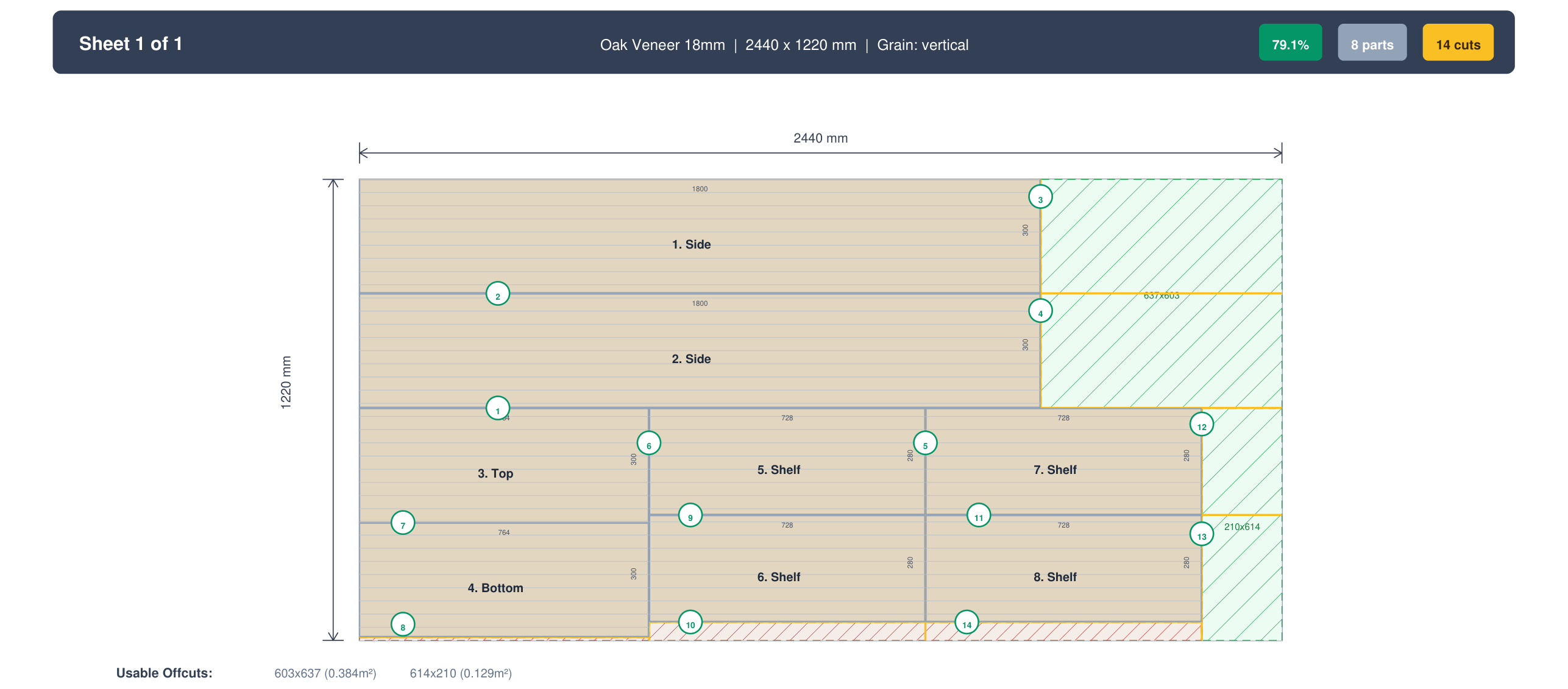
- Барлық сегіз 18 мм бөлшек бір табақта, оған қоса 6 мм артқы панель өз табағында: барлығы екі табақ.
- 18 мм табақтағы қалдық шамамен 18 пайыз — үлкен панельдерде талшық бекітілген жиһаз үшін әдеттегі көрсеткіш, әрі оның көбі — бір таза, қайта пайдалануға жарамды кесінді.
- Екі 1800 мм бүйір панелі де бет талшығы жоғарыдан төмен жүруі үшін тік тұрады.
- Сөрелер бүйірлердің қасындағы жолаққа бұрылып сыйғызылған.
Орналасу түспен кодталған, әр бөлшекте кесу өлшемі жазылған. Бөлшектің орнын ерекшелеу үшін үстіне меңзерді апарыңыз. Егер бөлшек мүлде сыймаса, ол үнсіз алынып тасталмай, белгіленіп көрсетіледі — сөйтіп қор қосу керегін немесе панельді бөлу керегін білесіз.
5-қадам: бірдеңе кеспес бұрын кесу қадамдарын тексеріңіз
Нәтижелер құралдар тақтасында «Кесу қадамдары» функциясын қосыңыз. Бұл нөмірленген гильотинді реттілік жасайды: әр бөлшекті бөліп алатын жиектен жиекке дейінгі кесіктердің нақты реті. Бұл әсіресе панель арасында немесе жылжымалы үстелді арада маңызды — онда әр кесік бөлікті толық кесіп өтуі керек. Реттілікті ұстану — табақты алдымен ыңғайлы аралық панельдерге, содан кейін бөлшектерге бөлшектеу деген сөз; әйтпесе бөлшекті енді жете алмайтын кесіктің артында қамап қоясыз.
Қадамның кесу сызығын диаграммада жандандыру үшін үстіне меңзерді апарыңыз. Верстак басында реттілікті бір рет оқып шығу сөре жататын ұзын жолақты бойлай кесіп алмай тұрып, сөрені босатып алу деген классикалық қателіктің алдын алады.
6-қадам: жиек жапсырманы қолға алыңыз
Фанераның ашық жиектері қабаттарды жасыру үшін әдетте жапсырмамен қапталады. CutPlan-да әр бөлшектің қай жиектеріне жапсырма жағылатынын белгілейсіз (үсті, асты, сол жағы, оң жағы). Содан кейін оңтайландырғыш жапсырма қалыңдығын кесу өлшемінен алып тастайды — сөйтіп бөлшек жапсырмасымен бірге қайтадан дайын өлшемге келеді, — жапсырмалы жиектерді орналасуда түсті сызықтармен сызады және қанша сатып алу керегін білуіңіз үшін PDF-те жапсырма ұзындығын қосындылап береді. Кітап сөресінде әдетте әр сөренің алдыңғы жиегіне және бүйірлердің алдыңғы жиектеріне бір-бір жолақ жағылады. Бұған жаңа болсаңыз, арнайы жиек жапсырма нұсқаулығы материал таңдау мен жағу тәсілін қамтиды.
7-қадам: шеберханалық PDF-ті экспорттаңыз
Орналасу дұрыс көрінгенде «PDF экспорттау» түймесін басыңыз. Сіз таза кесу парағын аласыз: өлшемдері бар масштабталған табақ диаграммалары, әр табақ үшін нөмірленген кесу реттілігі, кесу өлшемдері мен материалдары бар бөлшектер тізімі және қалдық пен материал қорытындысы. Оны басып шығарып, араның қасына апарыңыз да, көрсетілген ретпен кесіңіз. Жақсы кесу парағында не болуы керегін білгіңіз келсе, PDF кесу парақтары түсіндірілген мақаласы әр бөлімді талдап береді.
Қалдық пайызын оқу
Қалдық пайызы — сатып алынған табақ ауданының қалдыққа айналатын үлесі. Оны артынан қуалайтын мақсат емес, ақыл-ой тексерісі ретінде пайдаланыңыз: бөлшектер біркелкі қатарласпағанда белгілі бір қалдық сөзсіз болады.
| Қалдық % | Бағалау | Әдеттегі себебі |
|---|---|---|
| 0-ден 8%-ға дейін | Тамаша | Бөлшектер тығыз орналасқан, бұрылуға көп рұқсат берілген |
| 8-ден 15%-ға дейін | Жақсы | Үлкен панельдерде талшық бекітілген жиһаз үшін қалыпты |
| 15-тен 25%-ға дейін | Қолайлы | Ыңғайсыз бөлшек өлшемдері немесе қатаң талшық сәйкестендіру |
| 25%+ | Қайта қараңыз | Табақ өлшемін, бөлшек өлшемдерін немесе талшық ережелерін қайта қарастырыңыз |
Егер 25 пайыздан асып кетсеңіз, оңтайландырғыш қалдықтарды тиімдірек ұстай алуы үшін жарты табақ (1220 x 610 мм) сияқты кішірек қор өлшемін қосыңыз немесе шынымен қажет етпейтін бөлшектерде талшықты босатыңыз. Әр табақты сарқа пайдалану туралы тереңірек оқу үшін панельдік кесуде ағаш қалдығын қалай азайтуға болады мақаласын қараңыз.
Орналасуды өзгертетін фанераға тән егжей-тегжейлер
18 мм сирек 18 мм болады. Номиналды 18 мм қайың көбіне 17,3-тен 17,8 мм-ге дейін өлшенеді; имперлік 3/4 дюйм табақтар 18,0-ден 18,5 мм-ге дейін болуы мүмкін. Бұл жазық орналасуды өзгертпейді, бірақ номиналды санға өлшенген ойықтар кессеңіз, қосылыстарды бүлдіреді. Нақты қорыңыздың үлгісін өлшеп алыңыз да, ойықтарды заттаңбаға емес, соған сай өлшеңіз.
Талшық әдепкіде ұзындық бойымен жүреді. Бет-сұрыпты табақтардың көбінде көрінетін талшық 2440 мм жаққа параллель жүреді. Бүйір панельді «тік» деп бекіту — оның ұзын осі сол талшықпен жүруі керек деген сөз. Табағыңыздың талшығы көлденең болса (кейбір арзан қатты ағаш фанерасы осындай), талшық болжамдарыңызды аударыңыз, әйтпесе оңтайландырғыш шпонға қарсы бағдарлайды.
Бет сапасының жақсы жағы бар. Жиһаздық фанера әр бетке бөлек сұрыпталады (мысалы, B/BB): бір беті жақсырақ, екіншісі нашарлау. Көрінетін бөлшектер үшін жақсы бетті біркелкі бағдарлап ұстаңыз. Оңтайландырғыш жазық орналастыруды шешеді; әр дайындаманың қай бетімен жоғары қарайтынын ара басында сіз шешесіз.
Партия бойында талшықты жалғастыру (book-matching). Бірнеше есік немесе панель үздіксіз ортақ талшыққа ие болуы керек болса, олар бір табақтың көрші аймақтарынан ретімен шығуы керек. Бұл — орналасудағы қолмен жасалатын түзету, мұны таза ауданды азайту алгоритмі сіз үшін жасамайды: оңтайландырғыш дизайнға қызмет етеді, керісінше емес екенін еске салатын жайт. Талшық қашан қосымша табаққа тұрарлық екенінің толық суреті үшін панельдік кесудегі талшық бағыты мақаласын оқыңыз.
Фанера кесу тізімінің жиі кездесетін қателері
- Kerf-ті ұмыту. Табақ бойында бөлшектердің бірнеше миллиметрге кем шығуының ең жиі себебі. Бір рет орнатыңыз да, қалғанын құрал көтерсін.
- Көрінбейтін бөлшектерде талшықты бекіту. Әдет бойынша әр бөлшекке «тік» қою оңтайландырғышты бұрылу мүмкіндігінен айырады және тұтас бір табақ қосуы мүмкін. Талшықты тек шпон көрінетін жерде бекітіңіз.
- Бір табақта материалдарды араластыру. 6 мм артқы панель мен 18 мм корпус — әртүрлі қор. Оларды бөлек материал ретінде ұстаңыз, әйтпесе орналасу мағынасыз.
- Кесу реттілігін елемеу. Араңызда физикалық тұрғыда кесе алмайтын мінсіз жазық орналасудың құны жоқ. Гильотинді қадамдарды жабдығыңызбен салыстырып тексеріңіз.
- Қосылыстарды номиналды қалыңдыққа өлшеу. Ойықтарыңызды қолыңыздағы нақты табаққа сай кесіңіз.
Барлық панель жұмысын қамтитын кеңірек каталог үшін кесу тізімінің жиі кездесетін қателері посты — пайдалы алдын ала тексеру тізімі. Жалғыз кітап сөресі емес, шкафтардың толық партиясын кесіп жатсаңыз, ас үй шкафтарының кесу тізімі нұсқаулығы дәл осы жұмыс барысын үлкен көлемге кеңейтеді.
Негізгі қорытындылар
- Дайын өлшемдерді енгізіңіз, kerf пен тримді оңтайландырғыш өзі қоссын.
- Талшықты тек беті көрінетін бөлшектерде бекітіңіз; қалғаны еркін бұрылсын.
- Әртүрлі қалыңдықтарды бөлек материал ретінде ұстаңыз, сонда олар орын үшін таласпайды.
- Кеспес бұрын гильотинді кесу реттілігін оқып, оны араңызбен салыстырыңыз.
- Нақты табақ қалыңдығын өлшеңіз; номиналды 18 мм сирек дәл солай болады.
- PDF кесу парағын экспорттап, көрсетілген ретпен кесіңіз; қалдық 25 пайыздан асса, жарты табақ опциясын қосыңыз.
Фанераның кесу тізімін қазір оңтайландырыңыз
Тегін, браузерде жұмыс істейді, тіркелгі қажет емес. Бөлшектеріңізді енгізіп, екі минутқа жетпей PDF кесу парағын алыңыз.
Оңтайландырғышты ашу →Жиі қойылатын сұрақтар
Ең аз табақ жұмсау үшін фанераның кесу тізімін қалай оңтайландырамын?
Әр бөлшекті дайын өлшемімен тізіңіз, талшықты тек беті көрінетін бөлшектерде бекітіңіз, ара кесігі мен жиек тримін орнатыңыз, содан кейін орналастыру оңтайландырғышын іске қосыңыз. Оңтайландырғыш бөлшектерді әр саңылауда ара кесігін сақтай отырып тұтас табақтарға орналастырады, нақты табақ санын айтады және араның жанында орындайтын кесу реттілігін басып шығарады. Кірістердің реті маңызды: дайын өлшемдер қорларды екі рет есептеуден сақтайды, ал жасырын бөлшектерді бұрылуға еркін қалдыру оңтайландырғышқа саңылауларды толтыруға қажет еркіндік береді. Осы нұсқаулықтағы кітап сөресі үшін сегіз 18 мм бөлшектің бәрі бір табаққа сыяды, ал 6 мм артқы панель өз табағында. Бағдарламада бұл миллиметрлік қағазда бір сағат әуреленумен салыстырғанда шамамен екі минут алады және көзбен шамалағанмен салыстырғанда әдетте тұтас бір табақ үнемдейді, өйткені адам ұпайлау өтуі табатын тығыз орналасуды сирек байқайды.
Фанера бөлшектері үшін дайын өлшемдерді енгізу керек пе, әлде кесу өлшемдерін бе?
Дайын өлшемдерді, яғни әр бөлшектің барлық кесу аяқталғаннан кейін болуға тиіс өлшемдерін енгізіңіз. Жақсы оңтайландырғыш көрші бөлшектер арасындағы ара кесігін және әр табақ жиегіндегі тримді автоматты түрде қосады, сондықтан орналасуда сол қорлар әлдеқашан бар. Ара кесігін немесе тримді бөлшек өлшемдеріңізге алдын ала өзіңіз қосып қойсаңыз, екі рет есептейсіз: оңтайландырғыш ара кесігін қайта сақтайды, әр бөлшек сол қорға өседі, ал бөлшектер не үлкен шығады, не орналасу табақта жетпей қалып, тағы біреуін қажет етеді. Қолмен қосатын жалғыз нәрсе - құрастырудан кейін қайта қиюды жоспарлаған бөлшекке, мысалы, тегіс сүргіленетін бет рамасына немесе есікке арналған өңдеу қоры. Сол үлкейтілген өлшемді кесу тізіміне дайын өлшем ретінде енгізіңіз және соңғы өлшемге кейін кесіңіз. Қалғанының бәрін шын дайын санында ұстап, қалғанын бағдарламаға қалдырыңыз.
Фанера кесу тізімінде талшық бағыты неге маңызды?
Жиһаздық фанераның бет шпонында көрінетін талшық бағыты бар, және көрінетін бөлшектерде ол көзделген бағытпен жүруі керек. Шкаф бүйірлері, есіктер және кітап сөресінің үстіңгі панелі - әдеттегі жағдайлар: оңтайландырғыш оларды бұра алмауы үшін сол бөлшектерді тікке немесе көлденеңге бекітіңіз. Бұл шектеу оңтайландырғыштың бөлшекті саңылауға сыю үшін бұру еркіндігін алып тастайды, бұл табақ саныңызды көбейтуі мүмкін, сондықтан оны тек талшық шынымен көрінетін жерде ғана қолдану керек. Ішкі сөрелер немесе артқы панель сияқты жасырын қалатын бөлшектерге «жоқ» қою керек, сонда олар еркін бұрылып, қалған қандай да бір орынға сыяды. Кітап сөресі мысалында бүйірлері мен үстіңгі панелі бекітілген, ал сөрелер бұрылады, және дәл сол қоспа сегіз 18 мм бөлшектің бәрін бір табаққа сыйғызады. Талшықты тек шынымен көрінетін жерде бекітіп, қалғанын еркін қалдырыңыз.
Фанера кескенде қанша қалдық қалыпты саналады?
Үлкен панельдерде талшық бекітілген жиһаз үшін 8-ден 15 пайызға дейінгі қалдық - жақсы және күтілетін көрсеткіш. Қалдық - сатып алынған табақ ауданының сынық болып қалатын үлесі, және оның бір бөлігі сөзсіз, өйткені бөлшектер табақты ешқашан мінсіз төсемейді. 8 пайыздан төмен - тамаша, әдетте бөлшектердің көп бұрылу рұқсатымен тығыз орналасқанын білдіреді. 15 пен 25 пайыз арасы бөлшек өлшемдері ыңғайсыз болғанда, мысалы басқа ештеңе сыймайтын жолақ қалдыратын көптеген ұзын тар бөліктерде, қолайлы. 25 пайыздан жоғары болса, санды қабылдаудың орнына баптауыңызды қайта қараңыз: оңтайландырғыш қалдықтарды ұстай алуы үшін жарты табақ (1220 x 610 мм) сияқты кішірек қор өлшемін қосыңыз, оны қажет етпейтін бөлшектерде талшықты босатыңыз немесе дизайн мүмкіндік берсе, бөлшек өлшемін сәл өзгертіңіз. Кітап сөресі шамамен 18 пайызға түседі, ал оның көбі шашыраңқы сынықтар емес, бір таза, қайта пайдалануға болатын кесінді.
18 мм фанераның қалыңдығы шынымен 18 мм бе?
Әдетте дәл олай емес. Номиналды 18 мм қайың фанерасы көбіне 17.3-тен 17.8 мм-ге дейін өлшенеді, ал имперлік 3/4 дюйм табақтар түріне, өндірушісіне және шыққан еліне қарай 18.0-ден 18.5 мм-ге дейін болуы мүмкін. Айырма зауыттағы тегістеу мен престеу шақтамаларынан келеді және ол бір өнімнің партиялары арасында өзгереді. Ол жазық кесу орналасуына мүлде әсер етпейді, өйткені оңтайландырғыш тек ұзындық пен енмен жұмыс істейді. Оның тістейтін жері - қосылыстар: номиналды 18 мм-ге кесілген ойық немесе паз 17.3 мм өлшенетін табақта босаң болады, ал заттаңбаға сай өлшемделген фальц көрінетін баспалдақ қалдырады. Ойықтар мен паздарды үстінде басылған санға емес, қолыңыздағы нақты табақтың қалыңдығына сай кесіңіз. Кез келген пазды баптамас бұрын үлгіні штангенциркульмен өлшеңіз және жаңа партия келгенде қайта өлшеңіз, өйткені келесі паллет өзгеше болуы мүмкін.
Жаңа фанера орналасуында бұрынғы жұмыстардың кесінділерін пайдалана аламын ба?
Иә, және бұл - табақ санын азайтудың ең оңай жолы. Әр жарамды кесіндіні нақты өлшенген өлшемдерімен және сәйкес материалымен толық табақтарыңызбен қатар қор элементі ретінде қосыңыз да, «Сақталған кесінділерімді артық көру» белгісін қойыңыз. Ол қосулы тұрғанда оңтайландырғыш жаңа табаққа қол созбас бұрын бөлшектерді қалдыққа орналастырады; әдепкіде қалдық тұтас табақпен бірдей бағаланады, сондықтан оңтайландырғыш оны артық көруге себеп көрмейді де, қалдық өткізіліп жіберіледі. Кесінділерді адал өлшеңіз, өйткені жиегі зақымдалған немесе сәл сына тәрізді бөлік жоспарға сай келмейтін бөлшектер береді. Кесінділеріңіз қабырғаға сүйеулі тұрмай, шынымен қолданылуы үшін оларды есепке алып жүріңіз, ал кесінділерді басқару нұсқаулығы мұны қалай істеуді қамтиды. Қалдықтарды орналасуға қайта беру орта көлемді жобада әдетте тұтас бір табақ үнемдейді, өйткені сөрелер мен тартқыштар сияқты шағын бөлшектер әйтпесе лақтырылатын қалдыққа жиі сыяды.