Otimização de Lista de Corte de Compensado: Como Dispor Peças para Máxima Eficiência

Otimização de lista de corte de compensado é o processo de dispor todas as peças do seu projeto em chapas inteiras, de modo a usar o menor número de chapas e deixar o mínimo de desperdício. O caminho mais rápido para fazer isso bem: liste as medidas acabadas das peças, trave a direção do veio apenas onde a face vai aparecer, defina o kerf da serra e o refilo de borda, e então deixe um otimizador de layout aninhar as peças e entregar uma sequência de corte numerada. Feito à mão, um único lote de armários pode consumir uma hora de malabarismo em papel quadriculado; feito direito, leva cerca de dois minutos e costuma economizar uma chapa inteira.
Este guia percorre o fluxo completo em uma estante real e depois mergulha nos detalhes específicos do compensado que um artigo genérico de nesting pula: como o veio da chapa e as faces folheadas mudam o layout, por que o compensado de 18 mm raramente tem exatamente 18 mm, quanto sobredimensionar as peças e os erros que silenciosamente custam uma chapa. Se você quer a teoria mais ampla primeiro, o guia completo de otimização de lista de corte cobre os fundamentos; este post é a versão prática para compensado.
Por que o compensado é um problema de otimização à parte
Madeira maciça você pode serrar no comprimento e na largura em quase qualquer medida e colar para ganhar largura. O compensado não funciona assim. Ele chega em chapas de tamanho fixo, o folheado da face tem uma direção de veio que muitas vezes você precisa respeitar, e cada corte que você faz é permanente: não há como aplainar uma borda ruim de volta ao esquadro sem perder largura. Essa combinação faz com que a ordem e a orientação dos cortes importem tanto quanto a área bruta de que você precisa.
Três restrições comandam todo layout de compensado:
- Tamanho fixo do estoque. Você compra chapas inteiras, então o desperdício é medido contra a área total da chapa, não contra alguma peça em bruto ideal.
- Veio e direção da face. Na lateral de uma estante ou na porta de um armário, o veio visível do folheado deve correr no sentido certo. Trave-o ali e deixe todo o resto girar livremente.
- Corte guilhotina. Uma serra de mesa, serra de trilho ou serra de painel corta de borda a borda em linha reta. Peças que exigem um corte parando no meio da chapa não podem ser produzidas assim. Se isso é novidade, o comparativo guilhotina vs corte livre mostra por que isso muda o layout.
O projeto de exemplo: uma estante simples
Vamos otimizar a lista de corte de uma estante de piso com três prateleiras reguláveis, toda em compensado de bétula de 18 mm, com fundo em compensado de 6 mm. Aqui está a lista completa de peças com as medidas acabadas:
| Peça | Comprimento (mm) | Largura (mm) | Qtd | Veio |
|---|---|---|---|---|
| Lateral | 1800 | 300 | 2 | Vertical |
| Painel superior | 800 | 300 | 1 | Horizontal |
| Painel inferior | 800 | 300 | 1 | Horizontal |
| Prateleira fixa | 764 | 290 | 1 | Nenhum |
| Prateleira regulável | 764 | 285 | 3 | Nenhum |
| Painel de fundo (compensado de 6 mm) | 1800 | 800 | 1 | Vertical |
Estoque: chapa padrão de compensado de bétula de 2440 x 1220 x 18 mm. Vamos usar um kerf de serra de 3 mm e um refilo de 5 mm em cada borda da chapa. O painel de fundo de 6 mm é outro material e recebe sua própria chapa, então nunca disputa espaço com as peças de 18 mm.
Passo 1: Insira as peças
Abra o CutPlan no navegador, sem nada para instalar. No painel de Peças, adicione cada linha da tabela. Quatro campos importam:
- Etiqueta: o nome da peça, para que o layout e o PDF fiquem legíveis ("Lateral", não "Peça 4").
- Comprimento x Largura: a medida acabada depois do corte.
- Qtd: peças idênticas; as duas laterais são uma linha só com Qtd 2.
- Veio: vertical, horizontal ou nenhum. Defina "nenhum" para tudo o que fica escondido, para que o otimizador possa girar a peça.
Na estante, só as laterais e os painéis superior e inferior precisam mesmo de veio travado, porque aparecem. As prateleiras ficam por dentro e podem girar livremente, que é exatamente a flexibilidade de que o otimizador precisa para preencher vãos.
Passo 2: Configure suas chapas de estoque
No painel de Estoque, adicione a chapa de bétula de 18 mm: comprimento 2440, largura 1220, quantidade 3 para começar, com o veio correndo ao longo dos 2440 mm de comprimento (que é como a maioria do compensado com face de qualidade vem orientada). Adicione o fundo de 6 mm como um item de estoque separado de 2440 x 1220, com seu próprio nome de material.
Se você guarda retalhos de trabalhos anteriores, adicione-os aqui também como estoque extra. Alimentar o layout com sobras reais — com "Preferir meus retalhos salvos" marcado, para que o otimizador de fato as favoreça — é a maneira mais fácil de reduzir sua contagem de chapas, um hábito que vale a pena criar, e o guia de gestão de retalhos mostra como registrá-los para que sejam realmente usados, em vez de passar um ano encostados na parede. Para as dimensões de chapa padrão da sua região, o guia de tamanhos padrão de chapa lista o estoque métrico e imperial.
Passo 3: Configure kerf, refilo e veio
No painel de Opções:
- Kerf: 3 mm. É a largura que a lâmina remove. Uma lâmina fina de serra de trilho fica mais perto de 2 mm; uma lâmina padrão de serra de mesa tem de 3 a 3,2 mm. Chute para baixo e suas peças saem menores do que deviam. Se kerf é um termo novo para você, kerf de serra explicado mostra por que ele se acumula ao longo da chapa.
- Refilo do estoque: 5 mm por borda. As bordas da chapa chegam amassadas e raramente perfeitamente no esquadro, então um corte de limpeza nos quatro lados é prática padrão para qualquer coisa visível.
- Unidades: mm. Mude para polegadas se você trabalha no sistema imperial; a matemática é idêntica.
- Correspondência de veio: ativada. As peças obedecem à sua configuração de veio; peças com "nenhum" giram.
O kerf importa mais do que os iniciantes esperam. Na nossa estante, uma única chapa leva cerca de uma dúzia de cortes. A 3 mm cada, são uns 36 mm de material virando serragem antes de qualquer peça sequer estar sobredimensionada: o suficiente para empurrar um layout justo de duas chapas para três se você o ignorar.
Passo 4: Calcule e leia o layout
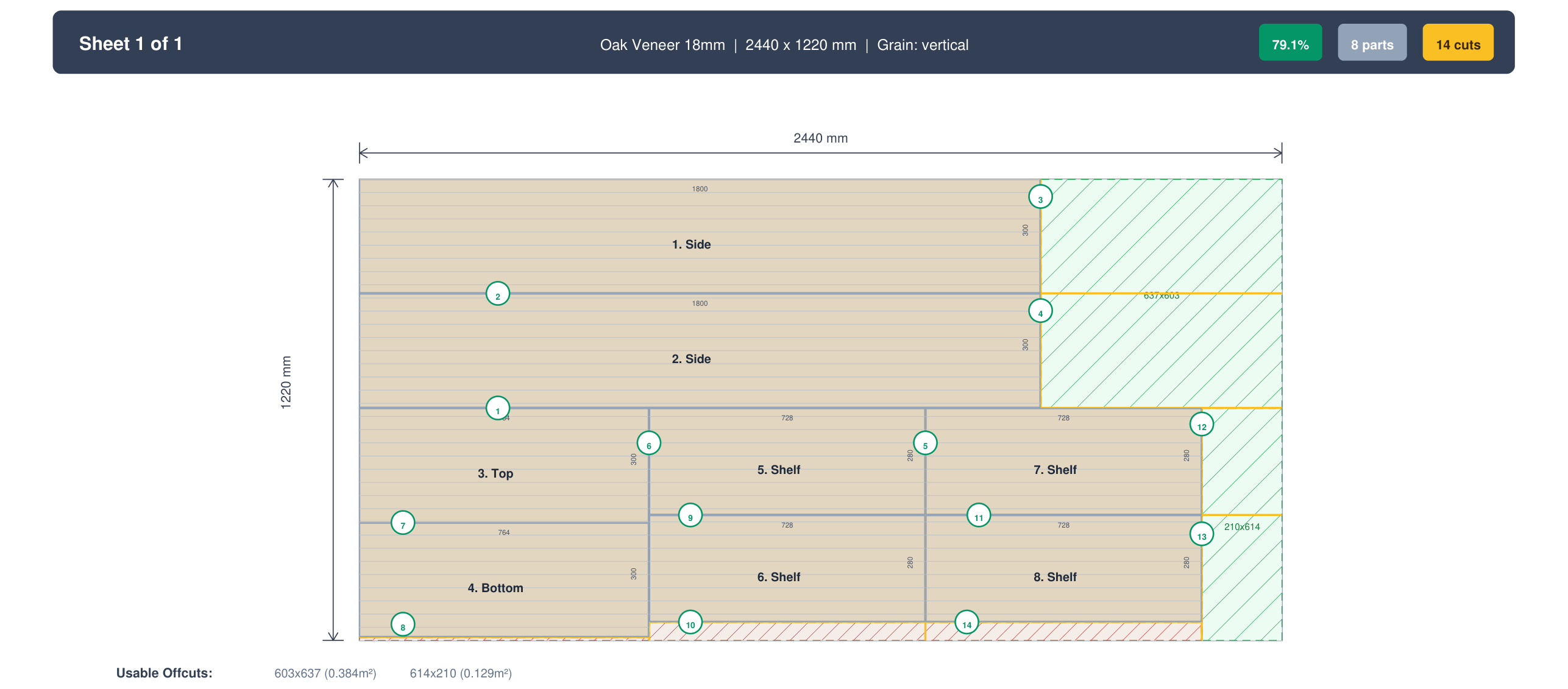
Pressione Ctrl+Enter ou clique em Calcular. O otimizador roda 148 estratégias de empacotamento em quatro motores em um a três segundos e mostra o resultado com a melhor pontuação. Para esta estante você deve chegar a:
- Todas as oito peças de 18 mm em uma chapa, mais o fundo de 6 mm em sua própria chapa: duas chapas no total.
- Desperdício em torno de 18 por cento na chapa de 18 mm, típico de móveis com veio travado nos painéis grandes — e a maior parte dele é um único retalho limpo e reaproveitável.
- As duas laterais de 1800 mm em pé, na vertical, para manter o veio da face correndo de cima para baixo.
- As prateleiras encaixadas na faixa ao lado das laterais, giradas para caber.
O layout é colorido, cada peça identificada com sua medida de corte. Passe o mouse sobre uma peça para destacar sua posição. Se uma peça não couber de jeito nenhum, ela é sinalizada em vez de descartada em silêncio, para você saber que precisa adicionar estoque ou dividir um painel.
Passo 5: Confira os passos de corte antes de cortar qualquer coisa
Ative os Passos de Corte na barra de ferramentas dos resultados. Isso gera uma sequência de guilhotina numerada: a ordem exata de cortes de borda a borda que isola cada peça. Ela importa mais em uma serra de painel ou esquadrejadeira, onde cada corte precisa atravessar a peça inteira. Seguir a sequência significa desmembrar a chapa primeiro em subpainéis manejáveis e depois em peças, em vez de prender uma peça atrás de um corte que você já não consegue alcançar.
Passe o mouse sobre um passo para animar sua linha de corte no diagrama. Ler a sequência uma vez na bancada evita o erro clássico de soltar uma prateleira antes de ter serrado a faixa comprida em que ela vive.
Passo 6: Trate a fita de borda
Bordas expostas de compensado geralmente recebem fita para esconder as camadas internas. No CutPlan você marca quais bordas de cada peça recebem fita (superior, inferior, esquerda, direita). O otimizador então subtrai a espessura da fita da medida de corte, de modo que a peça mais a fita volte à medida acabada, desenha as bordas com fita como linhas coloridas no layout e totaliza o comprimento de fita no PDF, para você saber quanto comprar. Na estante, a borda frontal de cada prateleira e as bordas frontais das laterais normalmente recebem uma tira. O guia de fita de borda dedicado cobre a escolha de material e a aplicação, se isso é novo para você.
Passo 7: Exporte o PDF de oficina
Quando o layout estiver certo, clique em Exportar PDF. Você recebe um plano de corte limpo: diagramas das chapas em escala com dimensões, a sequência de corte numerada por chapa, uma lista de peças com medidas de corte e materiais, e um resumo de desperdício e material. Imprima, leve até a serra e corte na ordem mostrada. Se você quer saber o que um bom plano de corte deve conter, planos de corte em PDF explicados destrincha cada seção.
Lendo seu percentual de desperdício
O percentual de desperdício é a fatia da área de chapa comprada que termina como sobra. Use-o como verificação de sanidade, não como meta de obsessão: algum desperdício é inevitável quando as peças não se encaixam de forma perfeita.
| Desperdício % | Avaliação | Causa típica |
|---|---|---|
| 0 a 8% | Excelente | Peças aninham de forma justa, com a maioria das rotações permitida |
| 8 a 15% | Bom | Normal para móveis com veio travado nos painéis grandes |
| 15 a 25% | Aceitável | Medidas de peça inconvenientes ou correspondência de veio rígida |
| 25%+ | Revisar | Reconsidere o tamanho da chapa, as medidas das peças ou as regras de veio |
Se você ficar acima de 25 por cento, adicione um tamanho de estoque menor, como meia chapa (1220 x 610 mm), para o otimizador aproveitar as sobras com mais eficiência, ou libere o veio de peças que não precisam dele de verdade. Para um tratamento mais profundo de como espremer cada chapa, veja como minimizar o desperdício de madeira no corte de painéis.
Detalhes do compensado que mudam o layout
18 mm raramente é 18 mm. O compensado de bétula nominal de 18 mm frequentemente mede de 17,3 a 17,8 mm; chapas imperiais de 3/4 pol podem ficar entre 18,0 e 18,5 mm. Isso não muda o layout plano, mas arruína os encaixes se você cortar ranhuras dimensionadas pelo número nominal. Meça uma amostra do seu estoque real e dimensione as ranhuras por ela, não pela etiqueta.
O veio corre ao longo do comprimento por padrão. Na maioria das chapas com face de qualidade, o veio visível corre paralelo ao lado de 2440 mm. Travar uma lateral em "vertical" significa que o eixo longo dela deve seguir esse veio. Se sua chapa tem veio cruzado (alguns compensados de madeira dura mais baratos têm), inverta suas premissas de veio, ou o otimizador vai orientar contra o folheado.
A qualidade da face tem um lado bom. O compensado de qualidade para marcenaria é classificado por face (por exemplo B/BB): uma face melhor, outra inferior. Para peças visíveis, mantenha a face boa orientada de forma consistente. O otimizador cuida do aninhamento plano; você cuida de qual lado fica para cima em cada peça na serra.
Veio contínuo (book-match) ao longo de um conjunto. Se várias portas ou painéis devem compartilhar um veio contínuo, eles precisam sair de áreas adjacentes da mesma chapa, em sequência. Isso é um ajuste manual no layout, não algo que a pura minimização de área fará por você: um lembrete de que o otimizador serve ao projeto, e não o contrário. Para o panorama completo de quando o veio vale a chapa extra, leia direção do veio no corte de painéis.
Erros comuns em listas de corte de compensado
- Esquecer o kerf. A causa mais comum de peças saindo alguns milímetros mais curtas ao longo da chapa. Configure uma vez e deixe a ferramenta cuidar disso.
- Travar o veio em peças escondidas. Definir toda peça como "vertical" por hábito tira do otimizador a rotação e pode adicionar uma chapa inteira. Trave o veio apenas onde o folheado aparece.
- Misturar materiais em uma chapa. O fundo de 6 mm e o corpo de 18 mm são estoques diferentes. Mantenha-os como materiais separados, ou o layout não significa nada.
- Ignorar a sequência de corte. Um layout plano perfeito que você não consegue cortar fisicamente na sua serra não vale nada. Confira os passos de guilhotina contra o seu equipamento.
- Dimensionar encaixes pela espessura nominal. Corte suas ranhuras para a chapa que você realmente tem.
Para um catálogo mais amplo cobrindo todo o trabalho com painéis, o post erros comuns em listas de corte é um bom checklist de pré-voo. Se você vai cortar uma cozinha inteira de armários em vez de uma única estante, o guia de lista de corte para armários de cozinha escala este mesmo fluxo de trabalho.
Principais conclusões
- Insira dimensões acabadas e deixe o otimizador somar kerf e refilo.
- Trave o veio só nas peças cuja face vai aparecer; deixe o resto livre para girar.
- Mantenha espessuras diferentes como materiais separados, para que não disputem espaço.
- Leia a sequência de corte de guilhotina antes de cortar, e confira-a contra a sua serra.
- Meça a espessura real da sua chapa; os 18 mm nominais raramente são exatos.
- Exporte um plano de corte em PDF e corte na ordem mostrada; se o desperdício passar de 25 por cento, adicione a opção de meia chapa.
Otimize sua lista de corte de compensado agora
Grátis, direto no navegador, sem necessidade de conta. Insira suas peças e receba um plano de corte em PDF em menos de dois minutos.
Abrir Otimizador →Perguntas Frequentes
Como otimizo uma lista de corte de compensado para usar o menor número de chapas?
Liste cada peça na sua medida acabada, bloqueie o veio apenas nas peças cuja face vai aparecer, defina o kerf da serra e o refilo de borda, e depois execute um otimizador de layout. O otimizador aninha as peças pelas chapas inteiras, reservando o kerf em cada espaço, diz-lhe o número exato de chapas e imprime uma sequência de corte que segue na serra. A ordem das entradas importa: as medidas acabadas evitam que conte as margens em dobro, e deixar as peças escondidas livres para rodar dá ao otimizador a liberdade de que precisa para preencher vãos. Para a estante deste guia, as oito peças de 18 mm cabem todas em uma chapa, com o fundo de 6 mm na sua própria chapa. Feito em software leva cerca de dois minutos, contra uma hora de malabarismo em papel quadriculado, e poupa rotineiramente uma chapa inteira em relação a dispor o layout a olho, porque uma pessoa raramente descobre o aninhamento apertado que uma passagem de pontuação encontra.
Devo introduzir medidas acabadas ou medidas de corte para as peças de compensado?
Introduza as medidas acabadas, as dimensões que cada peça tem de ter depois de todo o corte estar feito. Um bom otimizador acrescenta automaticamente o kerf da serra entre peças vizinhas e o refilo de cada borda da chapa, por isso o layout já contém essas margens. Se acrescentar você mesmo o kerf ou o refilo às medidas das peças, conta em dobro: o otimizador reserva o kerf outra vez, cada peça cresce por essa margem, e ou as peças saem sobredimensionadas ou o layout fica curto na chapa e precisa de outra. A única coisa que acrescenta manualmente é uma margem de maquinação para uma peça que pretende aparar de novo depois da montagem, como uma moldura frontal ou uma porta que vai ser aplainada à face. Introduza esse sobredimensionamento como medida acabada para a lista de corte, e corte na dimensão final mais tarde. Mantenha tudo o resto no valor acabado verdadeiro e deixe o software tratar do resto.
Porque é que a direção do veio importa em uma lista de corte de compensado?
O folheado da face do compensado de qualidade para mobiliário tem uma direção de veio visível, e nas peças que aparecem ele precisa de correr no sentido pretendido. As laterais de armário, as portas e o tampo de uma estante são os casos típicos: bloqueie essas peças em vertical ou horizontal para que o otimizador não as possa virar. Essa restrição retira ao otimizador a liberdade de rodar a peça para caber em um vão, o que pode aumentar o seu número de chapas, por isso deve ser aplicada apenas onde o veio vai realmente ser visto. As peças que ficam escondidas, como prateleiras interiores ou um painel de fundo, devem ficar em "nenhum" para que rodem livremente e se encaixem no espaço que sobrar. No exemplo da estante, as laterais e o tampo estão bloqueados enquanto as prateleiras rodam, e é essa mistura que permite que as oito peças de 18 mm caibam em uma chapa. Bloqueie o veio só onde ele realmente aparece e deixe o resto livre.
Quanto desperdício é normal ao cortar compensado?
Para mobiliário com veio bloqueado nos painéis grandes, 8 a 15 por cento de desperdício é bom e esperado. O desperdício é a parte da área de chapa comprada que acaba em sucata, e algum dele é inevitável porque as peças nunca cobrem uma chapa na perfeição. Abaixo de 8 por cento é excelente e significa normalmente que as peças aninham de forma justa com muita rotação permitida. Entre 15 e 25 por cento é aceitável quando os tamanhos das peças são incómodos, por exemplo muitas peças compridas e estreitas que deixam uma tira onde mais nada cabe. Acima de 25 por cento, revise a configuração em vez de aceitar o número: acrescente um tamanho de estoque menor como meia chapa (1220 x 610 mm) para que o otimizador possa aproveitar as sobras, alivie o veio nas peças que não precisam dele, ou ajuste ligeiramente uma dimensão de peça se o desenho o permitir. A estante fica em torno de 18 por cento, e a maior parte disso é um retalho limpo e reutilizável em vez de restos dispersos.
O compensado de 18 mm tem mesmo 18 mm de espessura?
Normalmente, não exatamente. O compensado de bétula nominal de 18 mm mede frequentemente 17,3 a 17,8 mm, e as chapas imperiais de 3/4 de polegada podem ficar entre 18,0 e 18,5 mm conforme a espécie, o fabricante e o país de origem. A diferença vem das tolerâncias de lixamento e prensagem na fábrica, e varia entre lotes do mesmo produto. Não afeta de todo o layout de corte plano, porque o otimizador só trabalha com comprimento e largura. Onde morde é nas juntas: uma ranhura cortada a 18 mm nominais fica folgada em uma chapa que mede 17,3 mm, e um rebaixo dimensionado pela etiqueta deixa um degrau visível. Corte as ranhuras à espessura da chapa que realmente possui, não ao número impresso nela. Meça uma amostra com um paquímetro antes de preparar qualquer ranhura, e meça de novo quando chegar um lote novo, já que a palete seguinte pode ser diferente.
Posso usar retalhos de trabalhos anteriores em um novo layout de compensado?
Sim, e é a forma mais fácil de reduzir o seu número de chapas. Adicione cada retalho utilizável como item de estoque com as suas dimensões reais medidas e o material correspondente, ao lado das suas chapas inteiras, e marque "Preferir meus retalhos salvos". Com isso ativo, o otimizador coloca as peças no resto antes de recorrer a uma chapa nova; por padrão um resto é avaliado como uma chapa inteira, por isso o otimizador não vê razão para o favorecer e o resto é ignorado. Meça os retalhos honestamente, porque uma peça com uma borda danificada ou um ligeiro afunilamento vai produzir peças que não cabem no plano. Acompanhe os seus retalhos para que sejam realmente usados em vez de ficarem encostados à parede, e o guia de gestão de retalhos explica como. Devolver as sobras ao layout poupa rotineiramente uma chapa inteira em um projeto de tamanho médio, já que peças pequenas como prateleiras e travessas cabem muitas vezes em um resto que de outra forma teria sido deitado fora.