Sperrholz-Zuschnittoptimierung: Teile für maximale Effizienz anordnen

Sperrholz-Zuschnittoptimierung ist der Prozess, alle Teile Ihres Projekts so auf ganzen Platten anzuordnen, dass Sie möglichst wenige Platten verbrauchen und möglichst wenig Verschnitt übrig bleibt. Der schnellste Weg, das gut zu machen: Listen Sie die Fertigmaße Ihrer Teile auf, fixieren Sie die Maserungsrichtung nur dort, wo die Fläche sichtbar sein wird, stellen Sie Schnittfuge und Besäumung ein und lassen Sie dann einen Layout-Optimierer die Teile verschachteln und Ihnen eine nummerierte Schnittreihenfolge liefern. Von Hand kann eine einzelne Schrankserie eine Stunde Jonglieren auf Millimeterpapier verschlingen; richtig gemacht dauert es etwa zwei Minuten und spart regelmäßig eine ganze Platte.
Dieser Leitfaden geht den kompletten Arbeitsablauf an einem realen Bücherregal durch und vertieft dann die sperrholzspezifischen Details, die ein allgemeiner Nesting-Artikel überspringt: wie Plattenmaserung und Furnierseiten Ihr Layout verändern, warum 18-mm-Sperrholz selten exakt 18 mm hat, wie viel Übermaß Teile brauchen und welche Fehler Sie unbemerkt eine Platte kosten. Wenn Sie zuerst die breitere Theorie möchten, deckt der vollständige Leitfaden zur Zuschnittoptimierung die Grundlagen ab; dieser Beitrag ist die praktische Sperrholz-Version.
Warum Sperrholz ein eigenes Optimierungsproblem ist
Massivholz können Sie auf fast jedes Maß auftrennen und ablängen und auf Breite verleimen. Sperrholz funktioniert so nicht. Es kommt in festen Plattenformaten, das Deckfurnier hat eine Maserungsrichtung, die Sie oft respektieren müssen, und jeder Schnitt ist endgültig: Eine schlechte Kante lässt sich nicht wieder rechtwinklig fügen, ohne Breite zu verlieren. Diese Kombination bedeutet, dass Reihenfolge und Ausrichtung Ihrer Schnitte genauso wichtig sind wie die reine Fläche, die Sie brauchen.
Drei Randbedingungen bestimmen jedes Sperrholz-Layout:
- Festes Plattenformat. Sie kaufen ganze Platten, also wird Verschnitt an der vollen Plattenfläche gemessen, nicht an einem idealen Zuschnitt.
- Maserung und Sichtseite. An einer Regalseite oder einer Schranktür soll die sichtbare Furniermaserung in die richtige Richtung laufen. Fixieren Sie sie dort und lassen Sie alles andere frei rotieren.
- Guillotine-Schnitte. Eine Tischkreissäge, Tauchsäge oder Plattensäge schneidet in gerader Linie von Kante zu Kante. Teile, bei denen ein Schnitt mitten in der Platte enden müsste, lassen sich so nicht herstellen. Wenn das neu für Sie ist, zeigt der Erklärartikel Guillotine- vs. Freischnitt, warum das das Layout verändert.
Das Beispielprojekt: ein einfaches Bücherregal
Wir optimieren eine Zuschnittliste für ein Standregal mit drei verstellbaren Einlegeböden, komplett aus 18-mm-Birkensperrholz, mit einer Rückwand aus 6-mm-Sperrholz. Hier die vollständige Teileliste mit Fertigmaßen:
| Teil | Länge (mm) | Breite (mm) | Stk. | Maserung |
|---|---|---|---|---|
| Seitenwand | 1800 | 300 | 2 | Vertikal |
| Oberboden | 800 | 300 | 1 | Horizontal |
| Unterboden | 800 | 300 | 1 | Horizontal |
| Fester Boden | 764 | 290 | 1 | Keine |
| Einlegeboden | 764 | 285 | 3 | Keine |
| Rückwand (6-mm-Sperrholz) | 1800 | 800 | 1 | Vertikal |
Bestand: Standard-Birkensperrholz 2440 x 1220 x 18 mm. Wir rechnen mit 3 mm Schnittfuge und 5 mm Besäumung an jeder Plattenkante. Die 6-mm-Rückwand ist ein anderes Material und bekommt ihre eigene Platte, sie konkurriert also nie mit den 18-mm-Teilen um Platz.
Schritt 1: Teile eingeben
Öffnen Sie CutPlan im Browser, nichts zu installieren. Fügen Sie im Teile-Panel jede Zeile aus der Tabelle hinzu. Vier Felder zählen:
- Bezeichnung: der Teilename, damit Layout und PDF lesbar sind („Seitenwand“, nicht „Teil 4“).
- Länge x Breite: das Fertigmaß nach dem Schneiden.
- Stk.: identische Teile; die beiden Seitenwände sind eine Zeile mit Stückzahl 2.
- Maserung: vertikal, horizontal oder keine. Stellen Sie „keine“ für alles Verdeckte ein, damit der Optimierer es rotieren darf.
Beim Bücherregal brauchen nur die Seiten sowie Ober- und Unterboden wirklich fixierte Maserung, weil sie sichtbar sind. Die Einlegeböden sitzen innen und dürfen frei rotieren, und genau diese Flexibilität braucht der Optimierer, um Lücken zu füllen.
Schritt 2: Plattenbestand einrichten
Fügen Sie im Bestands-Panel die 18-mm-Birkenplatte hinzu: Länge 2440, Breite 1220, Stückzahl 3 als Start, Maserung längs der 2440-mm-Seite (so ist Sperrholz mit Sichtqualität meistens orientiert). Legen Sie die 6-mm-Rückwand als separaten 2440 x 1220-Bestandsposten mit eigenem Materialnamen an.
Wenn Sie Reststücke aus früheren Aufträgen aufheben, fügen Sie sie hier ebenfalls als zusätzlichen Bestand hinzu. Echte Reste in das Layout einzuspeisen — mit angehaktem „Meine gespeicherten Reststücke bevorzugen“, damit der Optimierer sie tatsächlich bevorzugt — ist der einfachste Weg, Ihre Plattenzahl zu senken, eine Gewohnheit, die sich lohnt, und der Leitfaden zur Reststückverwaltung zeigt, wie Sie sie erfassen, damit sie wirklich genutzt werden, statt ein Jahr an der Wand zu lehnen. Die Standard-Plattenmaße Ihrer Region listet der Leitfaden zu Standard-Plattenformaten in metrischen und imperialen Größen.
Schritt 3: Schnittfuge, Besäumung und Maserung konfigurieren
Im Options-Panel:
- Schnittfuge: 3 mm. Das ist die Breite, die das Blatt entfernt. Ein Tauchsägeblatt mit dünner Schnittfuge liegt näher an 2 mm; ein Standard-Tischkreissägeblatt bei 3 bis 3,2 mm. Schätzen Sie zu niedrig, kommen Ihre Teile untermaßig heraus. Falls die Schnittfuge Neuland ist, zeigt Schnittfuge erklärt, warum sie sich über eine Platte hinweg aufsummiert.
- Plattenbesäumung: 5 mm pro Kante. Plattenkanten kommen angeschlagen an und sind selten exakt rechtwinklig, ein Säuberungsschnitt an allen vier Seiten ist daher bei allem Sichtbaren Standard.
- Einheiten: mm. Wechseln Sie auf Zoll, wenn Sie imperial arbeiten; die Rechnung ist identisch.
- Maserungsanpassung: ein. Teile folgen ihrer Maserungseinstellung; Teile mit „keine“ rotieren.
Die Schnittfuge zählt mehr, als Anfänger erwarten. Bei unserem Bücherregal fasst eine einzelne Platte grob ein Dutzend Schnitte. Bei je 3 mm verschwinden damit rund 36 mm Material als Sägemehl, bevor auch nur ein Teil Übermaß bekommt: genug, um ein knappes Layout von zwei Platten auf drei kippen zu lassen, wenn Sie es ignorieren.
Schritt 4: Berechnen und das Layout lesen
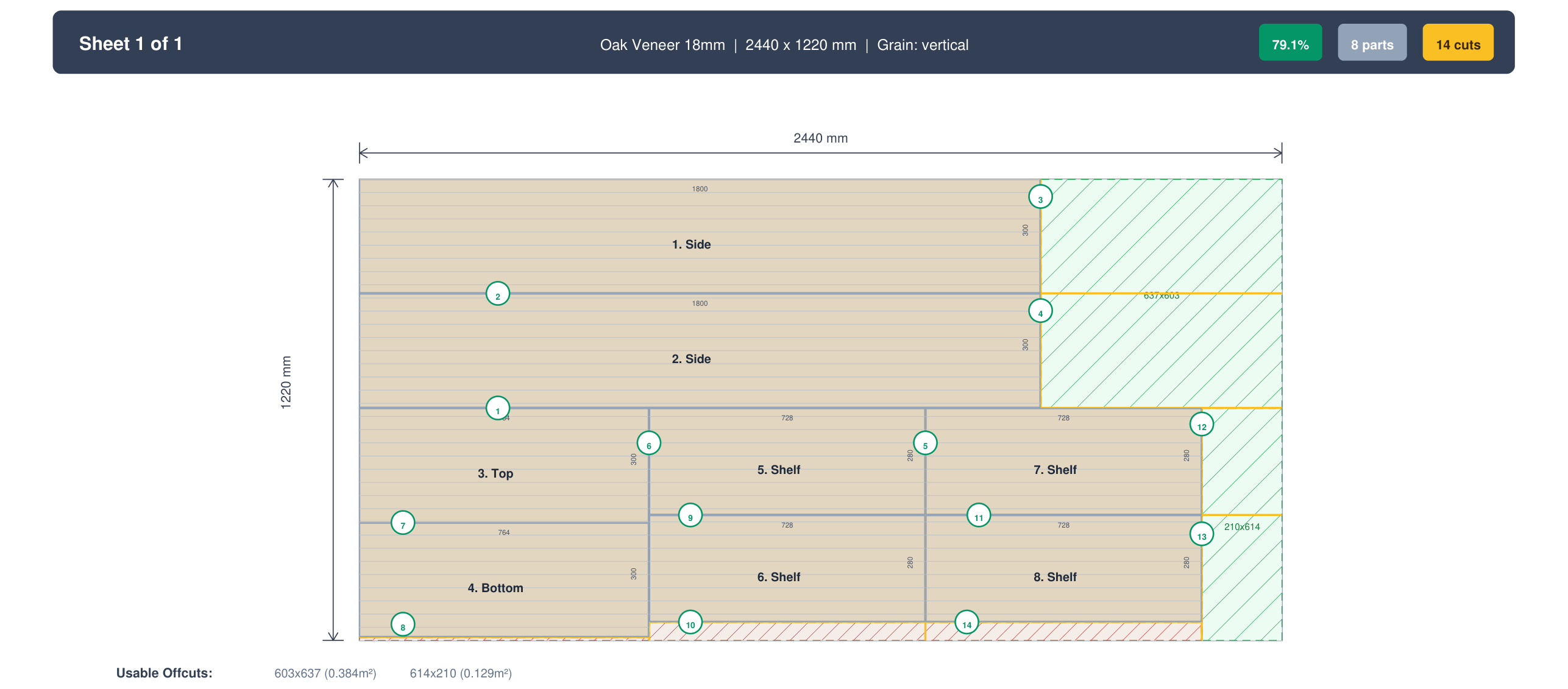
Drücken Sie Strg+Enter oder klicken Sie auf Berechnen. Der Optimierer durchläuft in ein bis drei Sekunden 148 Packstrategien über vier Engines und zeigt das bestbewertete Ergebnis. Für dieses Bücherregal sollten Sie hier landen:
- Alle acht 18-mm-Teile auf einer Platte, plus die 6-mm-Rückwand auf ihrer eigenen Platte: zwei Platten insgesamt.
- Verschnitt um die 18 Prozent auf der 18-mm-Platte, typisch für Möbel mit fixierter Maserung an den großen Teilen — und das meiste davon ein sauberes, wiederverwendbares Reststück.
- Beide 1800-mm-Seitenwände stehen vertikal, damit die Sichtmaserung von oben nach unten läuft.
- Die Böden stecken rotiert im Streifen neben den Seiten.
Das Layout ist farbcodiert, jedes Teil mit seinem Zuschnittmaß beschriftet. Fahren Sie mit der Maus über ein Teil, um seine Position hervorzuheben. Passt ein Teil überhaupt nicht, wird es markiert statt stillschweigend weggelassen, damit Sie wissen, dass Sie Bestand ergänzen oder ein Teil aufteilen müssen.
Schritt 5: Die Schnittschritte prüfen, bevor Sie irgendetwas schneiden
Aktivieren Sie Schnittschritte in der Ergebnis-Werkzeugleiste. Das erzeugt eine nummerierte Guillotine-Sequenz: die exakte Reihenfolge der Kante-zu-Kante-Schnitte, die jedes Teil freistellt. Am wichtigsten ist das an einer Plattensäge oder Formatkreissäge, wo jeder Schnitt vollständig durch das Werkstück laufen muss. Der Sequenz zu folgen heißt, die Platte zuerst in handliche Teilplatten zu zerlegen und erst dann in Teile, statt ein Teil hinter einem Schnitt einzuschließen, den Sie nicht mehr erreichen.
Fahren Sie über einen Schritt, um seine Schnittlinie im Diagramm zu animieren. Die Sequenz einmal an der Werkbank zu lesen verhindert den klassischen Fehler, einen Boden freizuschneiden, bevor Sie den langen Streifen aufgetrennt haben, in dem er sitzt.
Schritt 6: Kantenband berücksichtigen
Sichtbare Sperrholzkanten werden meist bekantet, um die Lagen zu verdecken. In CutPlan markieren Sie, welche Kanten jedes Teils Kantenband bekommen (oben, unten, links, rechts). Der Optimierer zieht die Kantenbanddicke dann vom Zuschnittmaß ab, sodass Teil plus Band wieder auf das Fertigmaß kommen, zeichnet die bekanteten Kanten als farbige Linien ins Layout und summiert die Bandlänge im PDF, damit Sie wissen, wie viel Sie kaufen müssen. Beim Bücherregal bekommen typischerweise die Vorderkante jedes Bodens und die Vorderkanten der Seiten je einen Streifen. Der eigene Kantenband-Leitfaden behandelt Materialwahl und Anbringung, wenn das Thema neu für Sie ist.
Schritt 7: Das Werkstatt-PDF exportieren
Wenn das Layout stimmt, klicken Sie auf PDF exportieren. Sie erhalten einen sauberen Schnittplan: maßstäbliche Plattendiagramme mit Abmessungen, die nummerierte Schnittreihenfolge pro Platte, eine Teileliste mit Zuschnittmaßen und Materialien sowie eine Verschnitt- und Materialübersicht. Drucken Sie ihn, nehmen Sie ihn mit an die Säge und schneiden Sie in der gezeigten Reihenfolge. Was ein guter Schnittplan enthalten sollte, schlüsselt PDF-Schnittpläne erklärt Abschnitt für Abschnitt auf.
Ihren Verschnittprozentsatz richtig lesen
Der Verschnittprozentsatz ist der Anteil der gekauften Plattenfläche, der als Abfall endet. Nutzen Sie ihn als Plausibilitätscheck, nicht als Zielwert zum Fixieren: Etwas Verschnitt ist unvermeidbar, wenn Teile nicht glatt aufgehen.
| Verschnitt % | Bewertung | Typische Ursache |
|---|---|---|
| 0 bis 8 % | Exzellent | Teile verschachteln dicht, viel Rotation erlaubt |
| 8 bis 15 % | Gut | Normal für Möbel mit fixierter Maserung an großen Teilen |
| 15 bis 25 % | Akzeptabel | Ungünstige Teilemaße oder strenge Maserungsvorgaben |
| 25 %+ | Überprüfen | Plattenformat, Teilemaße oder Maserungsregeln überdenken |
Landen Sie über 25 Prozent, fügen Sie ein kleineres Plattenformat wie eine halbe Platte (1220 x 610 mm) hinzu, damit der Optimierer Reste effizienter auffangen kann, oder lockern Sie die Maserung an Teilen, die sie nicht wirklich brauchen. Eine tiefere Behandlung, wie Sie jede Platte ausreizen, bietet wie Sie Holzverschnitt beim Plattenzuschnitt minimieren.
Sperrholz-Details, die das Layout verändern
18 mm sind selten 18 mm. Nominelle 18-mm-Birke misst oft 17,3 bis 17,8 mm; imperiale 3/4-Zoll-Platten können bei 18,0 bis 18,5 mm liegen. Am flachen Layout ändert das nichts, aber es ruiniert Verbindungen, wenn Sie Nuten nach dem Nennmaß schneiden. Messen Sie eine Probe Ihres tatsächlichen Materials und dimensionieren Sie Nuten danach, nicht nach dem Etikett.
Die Maserung läuft standardmäßig längs. Bei den meisten Platten mit Sichtqualität verläuft die sichtbare Maserung parallel zur 2440-mm-Seite. Eine Seitenwand auf „vertikal“ zu fixieren heißt, dass ihre Längsachse dieser Maserung folgen soll. Ist Ihre Platte quer gemasert (manches günstigere Hartholz-Sperrholz ist es), drehen Sie Ihre Maserungsannahmen um, sonst orientiert der Optimierer gegen das Furnier.
Die Deckqualität hat eine gute Seite. Sperrholz in Möbelqualität wird je Seite klassifiziert (zum Beispiel B/BB): eine bessere, eine schlechtere Seite. Halten Sie bei sichtbaren Teilen die gute Seite konsistent orientiert. Der Optimierer erledigt die flache Verschachtelung; welche Seite an der Säge nach oben zeigt, entscheiden Sie.
Durchlaufende Maserung über eine Serie. Sollen mehrere Türen oder Fronten eine durchgehende Maserung teilen, müssen sie in Reihenfolge aus benachbarten Bereichen derselben Platte kommen. Das ist ein manueller Eingriff ins Layout, nichts, was reine Flächenminimierung für Sie erledigt: eine Erinnerung daran, dass der Optimierer dem Entwurf dient, nicht umgekehrt. Das ganze Bild, wann Maserung die zusätzliche Platte wert ist, zeichnet Maserungsrichtung beim Plattenzuschnitt.
Häufige Fehler bei Sperrholz-Zuschnittlisten
- Schnittfuge vergessen. Die häufigste Ursache dafür, dass Teile über eine Platte hinweg ein paar Millimeter zu kurz herauskommen. Einmal einstellen und das Werkzeug rechnen lassen.
- Maserung an verdeckten Teilen fixieren. Aus Gewohnheit jedes Teil auf „vertikal“ zu stellen nimmt dem Optimierer die Rotation und kann eine ganze Platte kosten. Fixieren Sie Maserung nur, wo das Furnier sichtbar ist.
- Materialien auf einer Platte mischen. Die 6-mm-Rückwand und der 18-mm-Korpus sind unterschiedlicher Bestand. Führen Sie sie als getrennte Materialien, sonst ist das Layout bedeutungslos.
- Die Schnittreihenfolge ignorieren. Ein perfektes flaches Layout, das Ihre Säge physisch nicht schneiden kann, ist wertlos. Prüfen Sie die Guillotine-Schritte gegen Ihre Ausstattung.
- Verbindungen nach Nennstärke dimensionieren. Schneiden Sie Ihre Nuten nach der Platte, die Sie tatsächlich besitzen.
Einen breiteren Katalog über alle Plattenarbeiten hinweg bietet der Beitrag häufige Fehler bei Schnittlisten als nützliche Vorab-Checkliste. Wenn Sie eine komplette Schrankserie statt eines einzelnen Bücherregals zuschneiden, skaliert der Leitfaden zur Küchenschrank-Zuschnittliste genau diesen Arbeitsablauf hoch.
Wichtigste Erkenntnisse
- Geben Sie Fertigmaße ein und lassen Sie den Optimierer Schnittfuge und Besäumung hinzurechnen.
- Fixieren Sie Maserung nur an Teilen, deren Fläche sichtbar sein wird; lassen Sie den Rest frei rotieren.
- Führen Sie unterschiedliche Stärken als getrennte Materialien, damit sie nicht um Platz kämpfen.
- Lesen Sie die Guillotine-Schnittreihenfolge vor dem Schneiden und prüfen Sie sie gegen Ihre Säge.
- Messen Sie Ihre reale Plattenstärke; nominelle 18 mm sind es selten.
- Exportieren Sie einen PDF-Schnittplan und schneiden Sie in der gezeigten Reihenfolge; liegt der Verschnitt über 25 Prozent, ergänzen Sie eine halbe Platte als Option.
Optimieren Sie Ihre Sperrholz-Zuschnittliste jetzt
Kostenlos, browserbasiert, kein Konto erforderlich. Geben Sie Ihre Teile ein und erhalten Sie in unter zwei Minuten einen PDF-Schnittplan.
Optimierer öffnen →Häufig gestellte Fragen
Wie optimiere ich eine Sperrholz-Zuschnittliste, um möglichst wenige Platten zu verbrauchen?
Listen Sie jedes Teil mit seinem Fertigmaß auf, fixieren Sie Maserung nur an Teilen mit sichtbarer Fläche, stellen Sie Schnittfuge und Besäumung ein und lassen Sie dann einen Layout-Optimierer laufen. Der Optimierer verschachtelt die Teile über ganze Platten, reserviert in jeder Lücke die Schnittfuge, nennt Ihnen die exakte Plattenzahl und druckt eine Schnittreihenfolge, der Sie an der Säge folgen. Die Reihenfolge der Eingaben zählt: Fertigmaße bewahren Sie vor dem doppelten Zählen von Zugaben, und verdeckte Teile frei drehbar zu lassen gibt dem Optimierer die Freiheit, die er zum Füllen von Lücken braucht. Beim Bücherregal in diesem Leitfaden landen alle acht 18 mm Teile auf einer Platte, mit der 6 mm Rückwand auf ihrer eigenen Platte. In Software dauert das etwa zwei Minuten, verglichen mit einer Stunde Millimeterpapier-Jonglieren, und es spart gegenüber dem Augenmaß regelmäßig eine ganze Platte, denn ein Mensch entdeckt selten die dichte Verschachtelung, die ein Bewertungsdurchlauf findet.
Soll ich für Sperrholzteile Fertigmaße oder Zuschnittmaße eingeben?
Geben Sie Fertigmaße ein, also die Abmessungen, die jedes Teil nach allem Schneiden haben muss. Ein guter Optimierer schlägt die Schnittfuge zwischen benachbarten Teilen und die Besäumung an jeder Plattenkante automatisch auf, sodass das Layout diese Zugaben bereits enthält. Wenn Sie Schnittfuge oder Besäumung selbst vorab auf Ihre Teilemaße aufschlagen, zählen Sie doppelt: Der Optimierer reserviert die Schnittfuge erneut, jedes Teil wächst um diesen Rand, und entweder kommen die Teile zu groß heraus oder das Layout reicht auf der Platte nicht und braucht eine weitere. Das Einzige, was Sie manuell ergänzen, ist eine Bearbeitungszugabe für ein Teil, das Sie nach der Montage noch einmal besäumen wollen, etwa einen Vorderrahmen oder eine Tür, die bündig gehobelt wird. Geben Sie dieses Übermaß als Fertigmaß für die Zuschnittliste ein und schneiden Sie später auf das Endmaß. Alles andere belassen Sie bei der echten Fertigzahl und überlassen den Rest der Software.
Warum ist die Maserungsrichtung für eine Sperrholz-Zuschnittliste wichtig?
Das Deckfurnier von Sperrholz in Möbelqualität hat eine sichtbare Maserungsrichtung, und an sichtbaren Teilen muss sie in die vorgesehene Richtung laufen. Schrankseiten, Türen und ein Regal-Oberboden sind die typischen Fälle: Fixieren Sie diese Teile auf vertikal oder horizontal, damit der Optimierer sie nicht drehen kann. Diese Randbedingung nimmt dem Optimierer die Freiheit, das Teil zum Füllen einer Lücke zu rotieren, was Ihre Plattenzahl erhöhen kann, also sollte sie nur dort angewendet werden, wo die Maserung tatsächlich gesehen wird. Teile, die verdeckt bleiben, etwa innenliegende Böden oder eine Rückwand, sollten auf „keine“ stehen, damit sie frei rotieren und in den verbleibenden Raum rutschen. Im Bücherregal-Beispiel sind Seiten und Oberboden fixiert, während die Böden rotieren, und genau diese Mischung lässt alle acht 18 mm Teile auf eine Platte passen. Fixieren Sie Maserung nur dort, wo sie wirklich sichtbar ist, und lassen Sie den Rest frei.
Wie viel Verschnitt ist beim Sperrholzzuschnitt normal?
Für Möbel mit fixierter Maserung an den großen Teilen sind 8 bis 15 Prozent Verschnitt gut und zu erwarten. Verschnitt ist der Anteil der gekauften Plattenfläche, der als Abfall endet, und ein Teil davon ist unvermeidlich, weil Teile eine Platte nie perfekt ausfüllen. Unter 8 Prozent ist exzellent und heißt meist, dass Teile mit viel erlaubter Rotation dicht verschachteln. Zwischen 15 und 25 Prozent ist akzeptabel, wenn Teilemaße ungünstig sind, zum Beispiel viele lange schmale Stücke, die einen Streifen hinterlassen, in den nichts anderes passt. Über 25 Prozent sollten Sie Ihr Setup überdenken, statt die Zahl hinzunehmen: ein kleineres Plattenformat wie eine halbe Platte (1220 x 610 mm) ergänzen, damit der Optimierer Reste auffangen kann, Maserung an Teilen lockern, die sie nicht brauchen, oder ein Teilemaß leicht anpassen, wenn der Entwurf es erlaubt. Das Bücherregal landet bei rund 18 Prozent, und das meiste davon ist ein sauberes, wiederverwendbares Reststück statt verstreuter Abfälle.
Sind 18 mm Sperrholzplatten wirklich 18 mm stark?
Meist nicht exakt. Nominelles 18 mm Birkensperrholz misst oft 17.3 bis 17.8 mm, und imperiale 3/4 Zoll Platten können je nach Holzart, Hersteller und Herkunftsland bei 18.0 bis 18.5 mm liegen. Der Unterschied kommt von Schleif- und Presstoleranzen im Werk und variiert zwischen Chargen desselben Produkts. Auf das flache Schnittlayout hat das keinerlei Einfluss, denn der Optimierer arbeitet nur mit Länge und Breite. Wo es zählt, sind die Verbindungen: Eine Nut, die auf nominelle 18 mm geschnitten ist, sitzt bei einer Platte mit 17.3 mm locker, und ein nach dem Etikett bemessener Falz hinterlässt eine sichtbare Stufe. Schneiden Sie Nuten und Falze nach der Stärke der Platte, die Sie tatsächlich besitzen, nicht nach der aufgedruckten Zahl. Messen Sie eine Probe mit dem Messschieber, bevor Sie irgendeine Nut einrichten, und messen Sie erneut, wenn eine neue Charge ankommt, denn die nächste Palette kann abweichen.
Kann ich Reststücke aus früheren Aufträgen in einem neuen Sperrholz-Layout verwenden?
Ja, und es ist der einfachste Weg, Ihre Plattenzahl zu senken. Legen Sie jedes brauchbare Reststück als Bestandsposten mit seinen real gemessenen Maßen und passendem Material neben Ihren vollen Platten an und haken Sie „Meine gespeicherten Reststücke bevorzugen“ an. Damit platziert der Optimierer Teile auf dem Rest, bevor er zu einer frischen Platte greift; standardmäßig wird ein Rest wie eine volle Platte bepreist, sodass der Optimierer keinen Grund sieht, ihn zu bevorzugen, und der Rest übersprungen wird. Messen Sie Reststücke ehrlich, denn ein Stück mit beschädigter Kante oder leichter Verjüngung liefert Teile, die nicht zum Plan passen. Erfassen Sie Ihre Reststücke, damit sie wirklich genutzt werden, statt an der Wand zu lehnen, und der Leitfaden zur Reststückverwaltung zeigt, wie. Reste zurück ins Layout zu speisen spart bei mittelgroßen Projekten regelmäßig eine ganze Platte, denn kleine Teile wie Böden und Traversen passen oft auf einen Rest, der sonst weggeworfen worden wäre.