Ottimizzazione della Lista di Taglio del Compensato: Come Disporre i Pezzi per la Massima Efficienza

L'ottimizzazione della lista di taglio del compensato è il processo di disposizione di tutti i pezzi del tuo progetto sui pannelli interi, in modo da usare il minor numero di pannelli e lasciare il minimo scarto. Il modo più rapido per farlo bene: elenca le misure finite dei pezzi, blocca la direzione della venatura solo dove la faccia sarà a vista, imposta il kerf della lama e la rifilatura dei bordi, poi lascia che un ottimizzatore di disposizione faccia il nesting dei pezzi e ti consegni una sequenza di taglio numerata. Fatto a mano, un semplice gruppo di mobili può divorare un'ora di calcoli su carta millimetrata; fatto come si deve richiede circa due minuti e di norma fa risparmiare un pannello intero.
Questa guida percorre l'intero flusso di lavoro su una libreria reale, poi approfondisce i dettagli specifici del compensato che un articolo generico sul nesting salta: come la venatura del pannello e le facce impiallacciate cambiano la disposizione, perché il compensato da 18 mm raramente misura esattamente 18 mm, di quanto sovradimensionare i pezzi e gli errori che ti costano silenziosamente un pannello. Se prima vuoi la teoria generale, la guida completa all'ottimizzazione delle liste di taglio copre i fondamenti; questo articolo è la versione pratica dedicata al compensato.
Perché il compensato è un problema di ottimizzazione a sé
Il legno massello puoi rifilarlo e sezionarlo quasi a qualsiasi misura e incollarlo per raggiungere la larghezza che vuoi. Il compensato non funziona così. Arriva in pannelli di formato fisso, l'impiallacciatura della faccia ha una direzione di venatura che spesso devi rispettare e ogni taglio che fai è definitivo: non c'è modo di riportare a squadro un bordo tagliato male senza perdere larghezza. Questa combinazione significa che l'ordine e l'orientamento dei tagli contano quanto l'area grezza di cui hai bisogno.
Tre vincoli guidano ogni disposizione del compensato:
- Formato dello stock fisso. Compri pannelli interi, quindi lo scarto si misura rispetto all'area dell'intero pannello, non rispetto a un grezzo ideale.
- Venatura e direzione della faccia. Sul fianco di una libreria o sull'anta di un mobile, la venatura dell'impiallacciatura a vista deve correre nel verso giusto. Bloccala lì e lascia che tutto il resto ruoti liberamente.
- Taglio a ghigliottina. Una sega da banco, una sega a binario o una sega a pannello tagliano da bordo a bordo in linea retta. I pezzi che richiedono un taglio che si fermi in mezzo al pannello non si possono produrre così. Se il concetto è nuovo, la guida taglio a ghigliottina vs taglio libero mostra perché cambia la disposizione.
Il progetto di esempio: una libreria semplice
Ottimizzeremo una lista di taglio per una libreria da terra con tre ripiani regolabili, tutta in compensato di betulla da 18 mm, con uno schienale in compensato da 6 mm. Ecco l'elenco completo dei pezzi con le misure finite:
| Pezzo | Lunghezza (mm) | Larghezza (mm) | Qtà | Venatura |
|---|---|---|---|---|
| Pannello laterale | 1800 | 300 | 2 | Verticale |
| Pannello superiore | 800 | 300 | 1 | Orizzontale |
| Pannello inferiore | 800 | 300 | 1 | Orizzontale |
| Ripiano fisso | 764 | 290 | 1 | Nessuna |
| Ripiano regolabile | 764 | 285 | 3 | Nessuna |
| Pannello posteriore (compensato 6 mm) | 1800 | 800 | 1 | Verticale |
Stock: compensato di betulla standard da 2440 x 1220 x 18 mm. Useremo un kerf di 3 mm e una rifilatura di 5 mm su ogni bordo del pannello. Lo schienale da 6 mm è un materiale diverso e ha il suo pannello dedicato, quindi non compete mai per lo spazio con i pezzi da 18 mm.
Passo 1: inserisci i pezzi
Apri CutPlan nel browser, niente da installare. Nel pannello Pezzi, aggiungi ogni riga della tabella. Quattro campi contano:
- Etichetta: il nome del pezzo, così la disposizione e il PDF restano leggibili ("Pannello laterale", non "Pezzo 4").
- Lunghezza x Larghezza: la misura finita dopo il taglio.
- Qtà: pezzi identici; i due pannelli laterali sono un'unica riga con Qtà 2.
- Venatura: verticale, orizzontale o nessuna. Imposta "nessuna" per tutto ciò che resta nascosto, così l'ottimizzatore può ruotarlo.
Nella libreria, solo i fianchi e i pannelli superiore e inferiore hanno davvero bisogno della venatura bloccata, perché sono a vista. I ripiani stanno all'interno e possono ruotare liberamente, che è esattamente la flessibilità di cui l'ottimizzatore ha bisogno per riempire gli spazi vuoti.
Passo 2: configura i pannelli di stock
Nel pannello Stock, aggiungi il pannello di betulla da 18 mm: lunghezza 2440, larghezza 1220, quantità 3 per iniziare, venatura che corre lungo i 2440 mm di lunghezza (che è l'orientamento della maggior parte del compensato con faccia a vista). Aggiungi lo schienale da 6 mm come elemento di stock separato da 2440 x 1220 con un nome di materiale tutto suo.
Se conservi sfridi di lavori precedenti, aggiungili qui come stock aggiuntivo. Alimentare la disposizione con avanzi reali — con la casella "Preferisci i miei ritagli salvati" spuntata, così l'ottimizzatore li favorisce davvero — è il modo in assoluto più semplice per ridurre il numero di pannelli, un'abitudine che vale la pena costruire, e la guida alla gestione degli sfridi spiega come tenerne traccia perché vengano usati davvero invece di restare appoggiati a un muro per un anno. Per i formati di pannello standard della tua zona, la guida ai formati standard dei pannelli elenca gli stock metrici e imperiali.
Passo 3: configura kerf, rifilatura e venatura
Nel pannello Opzioni:
- Kerf: 3 mm. È la larghezza che la lama asporta. La lama sottile di una sega a binario è più vicina ai 2 mm; una lama standard da sega da banco è da 3 a 3,2 mm. Stima per difetto e i pezzi usciranno sottomisura. Se il kerf ti è poco familiare, il kerf della lama spiegato mostra perché si accumula lungo il pannello.
- Rifilatura dello stock: 5 mm per bordo. I bordi dei pannelli arrivano ammaccati e raramente perfettamente a squadro, quindi un taglio di pulizia sui quattro lati è prassi standard per tutto ciò che è a vista.
- Unità: mm. Passa ai pollici se lavori in imperiale; la matematica è identica.
- Corrispondenza venatura: attiva. I pezzi rispettano la loro impostazione di venatura; i pezzi su "nessuna" ruotano.
Il kerf conta più di quanto i principianti si aspettino. Sulla nostra libreria, un singolo pannello richiede all'incirca una dozzina di tagli. A 3 mm ciascuno, sono circa 36 mm di materiale che svaniscono in segatura prima ancora che un pezzo risulti sovradimensionato: abbastanza da far scivolare una disposizione tirata da due pannelli a tre, se lo ignori.
Passo 4: calcola e leggi la disposizione
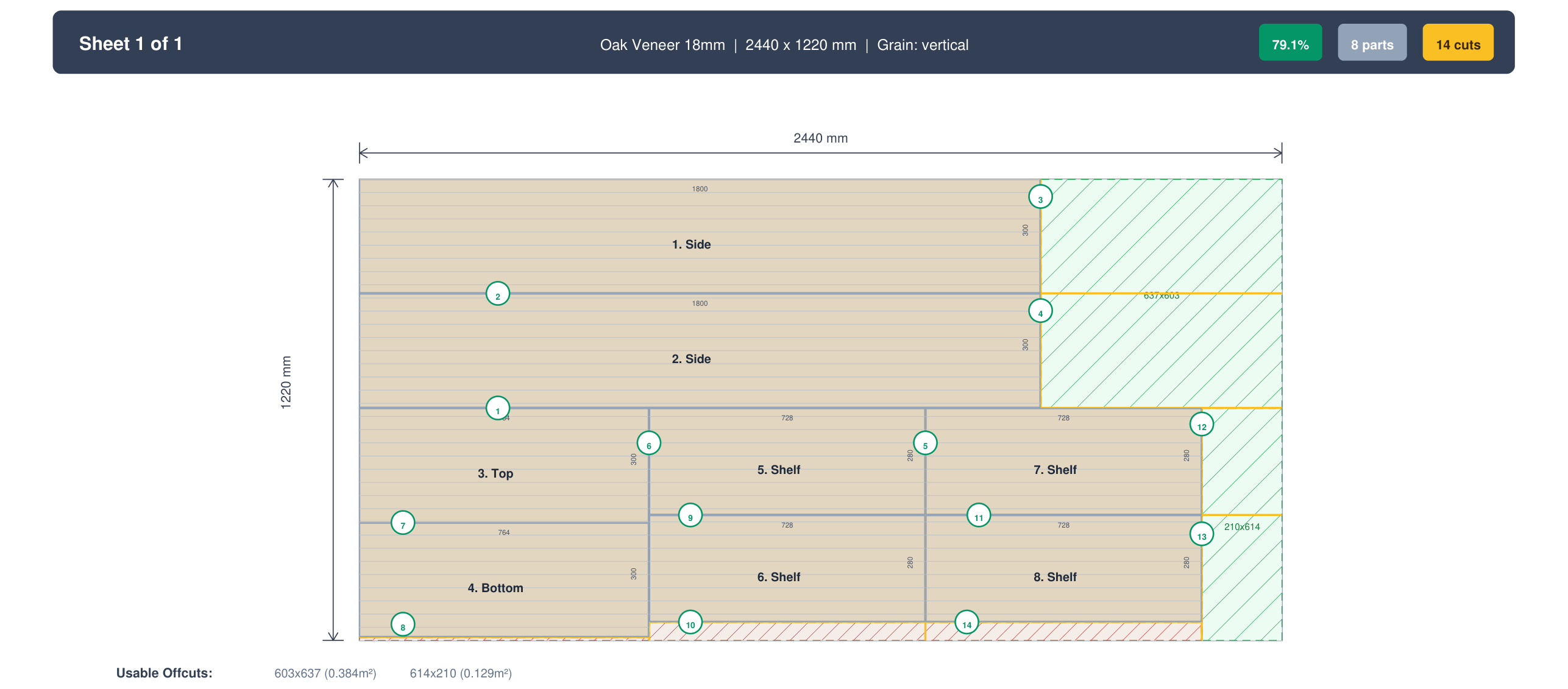
Premi Ctrl+Invio o clicca Calcola. L'ottimizzatore esegue 148 strategie di impacchettamento su quattro motori in un tempo da uno a tre secondi e mostra il risultato con il punteggio migliore. Per questa libreria dovresti ottenere:
- Tutti gli otto pezzi da 18 mm su un pannello, più lo schienale da 6 mm sul suo pannello dedicato: due pannelli in totale.
- Scarto intorno al 18 percento sul pannello da 18 mm, tipico per un mobile con la venatura bloccata sui pannelli grandi — e in gran parte costituito da un unico sfrido pulito e riutilizzabile.
- Entrambi i pannelli laterali da 1800 mm in piedi in verticale, per mantenere la venatura della faccia dall'alto verso il basso.
- I ripiani infilati nella striscia accanto ai fianchi, ruotati per adattarsi.
La disposizione è codificata a colori, ogni pezzo è etichettato con la sua misura di taglio. Passa il mouse su un pezzo per evidenziarne la posizione. Se un pezzo non entra in nessun modo, viene segnalato invece di essere scartato in silenzio, così sai che devi aggiungere stock o dividere un pannello.
Passo 5: controlla i passi di taglio prima di tagliare qualsiasi cosa
Attiva i Passi di Taglio nella barra degli strumenti dei risultati. Viene generata una sequenza a ghigliottina numerata: l'ordine esatto dei tagli da bordo a bordo che isola ogni pezzo. Conta soprattutto su una sega a pannello o una sega a carrello scorrevole, dove ogni taglio deve attraversare per intero il pezzo. Seguire la sequenza significa scomporre prima il pannello in sotto-pannelli maneggevoli, e poi in pezzi, invece di intrappolare un pezzo dietro un taglio che non puoi più raggiungere.
Passa il mouse su un passo per animarne la linea di taglio sul diagramma. Leggere la sequenza una volta al banco previene l'errore classico: liberare un ripiano prima di aver rifilato la lunga striscia in cui vive.
Passo 6: gestisci la bordatura
I bordi del compensato a vista di solito vengono bordati per nascondere gli strati. In CutPlan indichi quali bordi di ogni pezzo ricevono la bordatura (sopra, sotto, sinistra, destra). L'ottimizzatore allora sottrae lo spessore della bordatura dalla misura di taglio, così il pezzo più la sua bordatura torna alla misura finita, disegna i bordi bordati come linee colorate sulla disposizione e totalizza la lunghezza di bordatura nel PDF, così sai quanta comprarne. Nella libreria, il bordo frontale di ogni ripiano e i bordi frontali dei fianchi ricevono in genere una striscia. La guida dedicata alla bordatura copre scelta del materiale e applicazione, se sei alle prime armi.
Passo 7: esporta il PDF da laboratorio
Quando la disposizione ti convince, clicca Esporta PDF. Ottieni un foglio di taglio pulito: diagrammi dei pannelli in scala con le misure, la sequenza di taglio numerata per ogni pannello, un elenco pezzi con misure di taglio e materiali, e un riepilogo di scarto e materiale. Stampalo, portalo alla sega e taglia nell'ordine indicato. Se vuoi sapere cosa dovrebbe contenere un buon foglio di taglio, i fogli di taglio PDF spiegati analizza ogni sezione.
Leggere la tua percentuale di scarto
La percentuale di scarto è la quota dell'area di pannello acquistata che finisce in avanzi. Usala come controllo di buon senso, non come un obiettivo su cui fissarti: una parte di scarto è inevitabile quando i pezzi non si incastrano perfettamente.
| Scarto % | Valutazione | Causa tipica |
|---|---|---|
| 0–8% | Eccellente | I pezzi si dispongono in modo compatto, rotazione quasi sempre consentita |
| 8–15% | Buono | Normale per mobili con la venatura bloccata sui pannelli grandi |
| 15–25% | Accettabile | Misure dei pezzi scomode o corrispondenza venatura rigida |
| 25%+ | Da rivedere | Riconsidera il formato del pannello, le misure dei pezzi o le regole di venatura |
Se superi il 25 percento, aggiungi un formato di stock più piccolo, ad esempio un mezzo pannello (1220 x 610 mm), così l'ottimizzatore può recuperare gli avanzi in modo più efficiente, oppure allenta la venatura sui pezzi che non ne hanno davvero bisogno. Per un approfondimento su come spremere ogni pannello, vedi come ridurre al minimo gli sprechi di legno nel taglio dei pannelli.
Dettagli del compensato che cambiano la disposizione
18 mm raramente sono 18 mm. La betulla nominale da 18 mm spesso misura da 17,3 a 17,8 mm; i pannelli imperiali da 3/4 di pollice possono andare da 18,0 a 18,5 mm. Questo non cambia la disposizione in piano, ma rovina le giunzioni se realizzi incastri dimensionati sul numero nominale. Misura un campione del tuo stock reale e dimensiona le scanalature su di esso, non sull'etichetta.
La venatura corre lungo la lunghezza per impostazione predefinita. Sulla maggior parte dei pannelli con faccia a vista la venatura visibile corre parallela al lato da 2440 mm. Bloccare un pannello laterale su "verticale" significa che il suo asse lungo deve seguire quella venatura. Se il tuo pannello ha la venatura trasversale (capita con certi compensati di latifoglia più economici), inverti le tue ipotesi sulla venatura, altrimenti l'ottimizzatore orienterà contro l'impiallacciatura.
La qualità delle facce ha un lato buono. Il compensato di qualità per mobili è classificato per faccia (per esempio B/BB): una faccia migliore, una inferiore. Per i pezzi a vista, mantieni la faccia buona orientata in modo coerente. L'ottimizzatore gestisce il nesting in piano; tu decidi alla sega quale lato di ogni grezzo va verso l'alto.
Venatura continua su una serie. Se più ante o pannelli devono condividere una venatura continua, devono provenire in sequenza da zone adiacenti dello stesso pannello. È una correzione manuale sulla disposizione, non qualcosa che la pura minimizzazione dell'area farà per te: un promemoria che l'ottimizzatore serve il progetto, non il contrario. Per il quadro completo su quando la venatura vale il pannello in più, leggi la direzione della venatura nel taglio dei pannelli.
Errori comuni nelle liste di taglio del compensato
- Dimenticare il kerf. La causa più comune di pezzi che escono corti di qualche millimetro lungo un pannello. Impostalo una volta e lascia che sia lo strumento a tenerne conto.
- Bloccare la venatura sui pezzi nascosti. Impostare ogni pezzo su "verticale" per abitudine priva l'ottimizzatore della rotazione e può aggiungere un pannello intero. Blocca la venatura solo dove l'impiallacciatura è a vista.
- Mescolare materiali su un unico pannello. Lo schienale da 6 mm e il corpo da 18 mm sono stock diversi. Tienili come materiali separati o la disposizione non ha senso.
- Ignorare la sequenza di taglio. Una disposizione in piano perfetta che non puoi fisicamente tagliare con la tua sega non vale nulla. Verifica i passi a ghigliottina rispetto alla tua attrezzatura.
- Dimensionare le giunzioni sullo spessore nominale. Taglia le scanalature in base al pannello che possiedi davvero.
Per un catalogo più ampio valido per tutto il lavoro sui pannelli, l'articolo sugli errori comuni nelle liste di taglio è un'utile checklist da scorrere prima di iniziare. Se stai tagliando un'intera serie di mobili anziché una singola libreria, la guida alla lista di taglio per mobili da cucina porta questo stesso flusso di lavoro su scala maggiore.
Punti chiave
- Inserisci le misure finite e lascia che sia l'ottimizzatore ad aggiungere kerf e rifilatura.
- Blocca la venatura solo sui pezzi la cui faccia sarà a vista; lascia gli altri liberi di ruotare.
- Tieni gli spessori diversi come materiali separati, così non si contendono lo spazio.
- Leggi la sequenza di taglio a ghigliottina prima di tagliare e verificala rispetto alla tua sega.
- Misura lo spessore reale dei tuoi pannelli; i 18 mm nominali raramente lo sono.
- Esporta un foglio di taglio PDF e taglia nell'ordine indicato; se lo scarto supera il 25 percento, aggiungi l'opzione del mezzo pannello.
Ottimizza subito la tua lista di taglio del compensato
Gratuito, basato su browser, nessun account richiesto. Inserisci i tuoi pezzi e ottieni un foglio di taglio PDF in meno di due minuti.
Apri Ottimizzatore →Domande frequenti
Come ottimizzo una lista di taglio del compensato per usare il minor numero di pannelli?
Elenca ogni pezzo con la sua misura finita, blocca la venatura solo sui pezzi con la faccia a vista, imposta il kerf della lama e la rifilatura dei bordi, poi avvia un ottimizzatore di disposizione. L'ottimizzatore annida i pezzi sui pannelli interi, riservando il kerf in ogni spazio, ti dice il numero esatto di pannelli e stampa una sequenza di taglio che segui alla sega. L'ordine degli input conta: le misure finite ti evitano di contare due volte le tolleranze, e lasciare i pezzi nascosti liberi di ruotare dà all'ottimizzatore la libertà che gli serve per riempire gli spazi. Per la libreria di questa guida, tutti gli otto pezzi da 18 mm entrano in un pannello, con lo schienale da 6 mm su un pannello a parte. Fatto con il software richiede circa due minuti, contro un'ora di giochi di incastro sulla carta millimetrata, e di norma fa risparmiare un pannello intero rispetto a procedere a occhio, perché una persona raramente individua il nesting stretto che una passata di valutazione trova.
Devo inserire le misure finite o le misure di taglio per i pezzi in compensato?
Inserisci le misure finite, cioè le dimensioni che ogni pezzo deve avere una volta terminati tutti i tagli. Un buon ottimizzatore aggiunge automaticamente il kerf della lama tra i pezzi vicini e la rifilatura di ogni bordo del pannello, quindi la disposizione contiene già quelle tolleranze. Se aggiungi tu stesso in anticipo kerf o rifilatura alle misure dei pezzi, li conteggi due volte: l'ottimizzatore riserva di nuovo il kerf, ogni pezzo cresce di quel margine, e o i pezzi risultano sovradimensionati oppure la disposizione non basta sul pannello e ne serve un altro. L'unica cosa che aggiungi manualmente è un margine di lavorazione per un pezzo che intendi rifilare di nuovo dopo il montaggio, come un telaio frontale o un'anta che verrà piallata a filo. Inserisci quella maggiorazione come misura finita per la lista di taglio, e taglia alla dimensione finale più tardi. Tieni tutto il resto al vero numero finito e lascia che il software si occupi del resto.
Perché la direzione della venatura è importante in una lista di taglio del compensato?
L'impiallacciatura a vista del compensato di qualità per mobili ha una direzione di venatura visibile, e sui pezzi a vista deve correre nel verso previsto. I fianchi dei mobili, le ante e il ripiano superiore di una libreria sono i casi tipici: blocca quei pezzi in verticale o in orizzontale così l'ottimizzatore non può girarli. Questo vincolo toglie all'ottimizzatore la libertà di ruotare il pezzo per farlo entrare in uno spazio, il che può aumentare il numero di pannelli, quindi va applicato solo dove la venatura sarà davvero vista. I pezzi che restano nascosti, come i ripiani interni o uno schienale, andrebbero impostati su "nessuna" così ruotano liberamente e si infilano in qualunque spazio resti. Nell'esempio della libreria i fianchi e il ripiano superiore sono bloccati mentre i ripiani ruotano, ed è quel mix che permette a tutti gli otto pezzi da 18 mm di entrare in un pannello. Blocca la venatura solo dove è davvero a vista e lascia libero il resto.
Quanto scarto è normale quando si taglia il compensato?
Per un mobile con la venatura bloccata sui pannelli grandi, uno scarto dall'8 al 15 percento è buono e prevedibile. Lo scarto è la quota di area di pannello acquistata che finisce in avanzi, e in parte è inevitabile perché i pezzi non ricoprono mai perfettamente un pannello. Sotto l'8 percento è eccellente e di solito significa che i pezzi si dispongono in modo compatto con ampia libertà di rotazione. Tra il 15 e il 25 percento è accettabile quando le misure dei pezzi sono scomode, per esempio molti pezzi lunghi e stretti che lasciano una striscia in cui non entra nient'altro. Sopra il 25 percento, rivedi le impostazioni invece di accettare il numero: aggiungi un formato di stock più piccolo come un mezzo pannello (1220 x 610 mm) così l'ottimizzatore può recuperare gli avanzi, allenta la venatura sui pezzi che non ne hanno bisogno, oppure ritocca leggermente la misura di un pezzo se il progetto lo consente. La libreria si attesta intorno al 18 percento, e la maggior parte è un unico ritaglio pulito e riutilizzabile anziché avanzi sparsi.
Il compensato da 18 mm è davvero spesso 18 mm?
Di solito non esattamente. Il compensato di betulla nominale da 18 mm spesso misura da 17,3 a 17,8 mm, e i pannelli imperiali da 3/4 di pollice possono andare da 18,0 a 18,5 mm a seconda dell'essenza, del produttore e del paese di origine. La differenza viene dalle tolleranze di levigatura e pressatura in fabbrica, e varia tra i lotti dello stesso prodotto. Non incide affatto sulla disposizione dei tagli in piano, perché l'ottimizzatore lavora solo con lunghezza e larghezza. Dove morde è nelle giunzioni: una scanalatura tagliata a 18 mm nominali sarà lasca su un pannello che misura 17,3 mm, e una battuta dimensionata sull'etichetta lascerà un gradino visibile. Taglia incastri e scanalature in base allo spessore del pannello che possiedi davvero, non al numero stampato sopra. Misura un campione con un calibro prima di impostare qualsiasi scanalatura, e misura di nuovo quando arriva un nuovo lotto, perché il bancale successivo può essere diverso.
Posso usare i ritagli di lavori precedenti in una nuova disposizione del compensato?
Sì, ed è il modo più semplice per ridurre il numero di pannelli. Aggiungi ogni ritaglio utilizzabile come elemento di stock con le sue dimensioni reali misurate e il materiale corrispondente, accanto ai tuoi pannelli interi, e spunta "Preferisci i miei ritagli salvati". Con la casella attiva, l'ottimizzatore colloca i pezzi sull'avanzo prima di attingere a un pannello nuovo; per impostazione predefinita un avanzo viene valutato come un pannello intero, quindi l'ottimizzatore non vede motivo di preferirlo e l'avanzo viene saltato. Misura i ritagli onestamente, perché un pezzo con un bordo danneggiato o una leggera rastremazione produrrà pezzi che non corrispondono al piano. Tieni traccia dei tuoi ritagli in modo che vengano usati davvero invece di restare appoggiati al muro, e la guida alla gestione dei ritagli spiega come. Reinserire regolarmente gli avanzi nella disposizione fa risparmiare di norma un pannello intero su un progetto di medie dimensioni, perché i pezzi piccoli come ripiani e traverse spesso entrano in un avanzo che altrimenti sarebbe stato buttato.