合板カットリスト最適化:最大効率のための部品配置方法

合板カットリスト最適化とは、プロジェクトに必要なすべての部品を定尺シート上に配置し、使用枚数を最少に、無駄を最小に抑えるプロセスです。効率よく進める最短の手順は次のとおりです。部品の仕上がり寸法をリストアップし、面が見える箇所だけ木目方向を固定し、鋸のカーフ(切り代)とエッジトリミングを設定したうえで、レイアウトオプティマイザーに部品をネスティングさせ、番号付きのカット順序を受け取ります。手作業では、キャビネット1式でも方眼紙との格闘に1時間かかることがありますが、正しくやれば約2分で終わり、シート1枚分の節約になることも珍しくありません。
このガイドでは、実際の本棚を例にワークフロー全体を追ったうえで、一般的なネスティング記事が飛ばしがちな合板ならではの詳細に踏み込みます。シートの木目と化粧単板の面がレイアウトをどう変えるか、なぜ18 mm合板が正確に18 mmであることは稀なのか、部品にどれだけ余裕を持たせるべきか、そして気づかぬうちにシート1枚を失う間違いとは何か。先に全体の理論を押さえたい場合は、カットリスト最適化の完全ガイドが基礎をカバーしています。本記事はその合板向け実践編です。
なぜ合板は独自の最適化問題なのか
無垢材なら、ほぼ任意の寸法に縦挽き・横挽きし、幅接ぎで広げることもできます。合板はそうはいきません。決まったサイズのシートで届き、表面の化粧単板には尊重すべき木目方向があり、そして一度入れたカットは取り消せません。悪いエッジを幅を失わずに手押し鉋で直角に戻すことはできないのです。この組み合わせのために、カットの順序と向きが、必要な面積そのものと同じくらい重要になります。
合板のレイアウトを支配する制約は3つあります:
- 固定された原板サイズ。シートは丸ごと買うものなので、無駄は理想のブランク材ではなく、シート全体の面積に対して測られます。
- 木目と面の方向。本棚の側板やキャビネットの扉では、見える化粧単板の木目が正しい向きに通っている必要があります。そこだけ固定し、それ以外はすべて自由に回転させましょう。
- ギロチンカット。テーブルソー、トラックソー、パネルソーは、端から端まで一直線に切ります。シートの途中でカットを止める必要がある部品は、その方法では作れません。初めて聞く概念なら、ギロチンカット vs フリーカットの解説が、それがレイアウトをどう変えるかを示しています。
サンプルプロジェクト:シンプルな本棚
可動棚3枚付きの床置き式本棚のカットリストを最適化します。本体はすべて18 mmバーチ合板、背板は6 mm合板です。仕上がり寸法付きの部品リストは以下のとおりです:
| 部品 | 長さ(mm) | 幅(mm) | 数量 | 木目 |
|---|---|---|---|---|
| 側板 | 1800 | 300 | 2 | 縦目 |
| 天板 | 800 | 300 | 1 | 横目 |
| 底板 | 800 | 300 | 1 | 横目 |
| 固定棚板 | 764 | 290 | 1 | なし |
| 可動棚板 | 764 | 285 | 3 | なし |
| 背板(6 mm合板) | 1800 | 800 | 1 | 縦目 |
原板:標準の2440 x 1220 x 18 mmバーチ合板。カーフは3 mm、シートの各エッジのトリミングは5 mmとします。6 mmの背板は別の材料なので専用のシートを使い、18 mmの部品とスペースを取り合うことはありません。
ステップ1:部品を入力する
ブラウザでCutPlanを開きます。インストールは不要です。「部品」パネルで、表の各行を追加します。重要なフィールドは4つ:
- ラベル:部品名。レイアウトとPDFを読みやすくするためです(「部品4」ではなく「側板」)。
- 長さ x 幅:カット後の仕上がり寸法。
- 数量:同一部品の枚数。側板2枚は数量2の1行にまとめます。
- 木目:縦目、横目、またはなし。隠れる部品は「なし」に設定して、オプティマイザーが回転できるようにします。
この本棚で本当に木目の固定が必要なのは、見える側板と天板・底板だけです。棚板は内部に収まるため自由に回転でき、それこそがオプティマイザーが隙間を埋めるのに必要な柔軟性です。
ステップ2:原板シートを設定する
「原板」パネルで18 mmバーチシートを追加します:長さ2440、幅1220、数量はまず3、木目は2440 mmの長辺方向(面材グレードの合板の大半はこの向きです)。6 mmの背板用には、独自の材料名を付けた別の2440 x 1220原板アイテムを追加します。
過去の作業で出た端材を保管しているなら、それも追加の原板としてここに登録しましょう。実際の残材をレイアウトに投入し、「保存した端材を優先する」にチェックを入れてオプティマイザーに実際に優先させることは、シート枚数を減らす最も簡単な方法であり、身につける価値のある習慣です。端材管理ガイドでは、端材が1年間壁に立てかけられたままにならず実際に使われるよう管理する方法を解説しています。お住まいの地域の標準シート寸法については、標準シートサイズガイドがメトリックとインペリアルの原板を一覧にしています。
ステップ3:カーフ、トリミング、木目を設定する
「オプション」パネルで:
- カーフ:3 mm。刃が削り取る幅です。薄刃のトラックソーブレードは2 mm前後、標準的なテーブルソーブレードは3〜3.2 mmです。少なめに見積もると部品が小さく仕上がります。カーフに馴染みがなければ、鋸のカーフの解説が、なぜシート全体で積み重なるのかを示しています。
- 原板トリミング:エッジあたり5 mm。シートのエッジは打痕があり、直角が出ていないことも多いため、見える用途では4辺すべてをきれいに切り直すのが標準的な作法です。
- 単位:mm。インペリアルで作業するならインチに切り替えられます。計算はまったく同じです。
- 木目マッチング:オン。部品は自身の木目設定に従い、「なし」の部品は回転します。
カーフは初心者が思う以上に効いてきます。この本棚では、1枚のシートにおよそ12本のカットが入ります。1本3 mmずつなら、部品を1つも大きく取らないうちに約36 mmの材料がおがくずとして消える計算です。無視すれば、ぎりぎりのレイアウトが2枚から3枚に転落するには十分な量です。
ステップ4:計算してレイアウトを読む
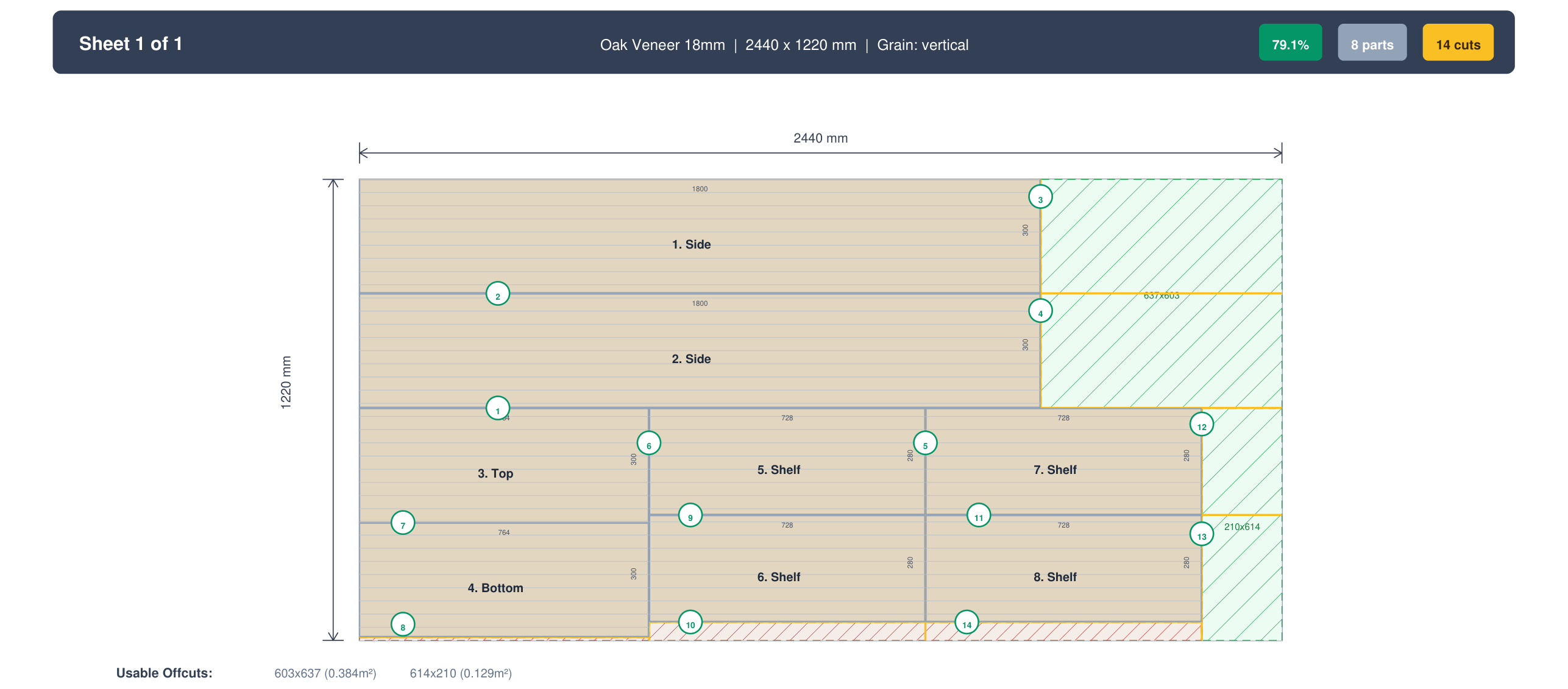
Ctrl+Enterを押すか「計算」をクリックします。オプティマイザーは4つのエンジンで148のパッキング戦略を1〜3秒で実行し、最高スコアの結果を表示します。この本棚では次の結果になるはずです:
- 18 mmの部品8点すべてが1枚のシートに収まり、6 mmの背板は専用のシートに:合計2枚。
- 18 mmシートの廃棄率は約18パーセント。大きな面材で木目を固定した家具では標準的で、しかもその大半は1つのきれいな再利用可能な端材です。
- 1800 mmの側板2枚は、表面の木目が上下に通るよう縦に配置。
- 棚板は側板の脇の帯状スペースに、回転して収まります。
レイアウトは色分けされ、各部品にはカット寸法がラベル付けされます。部品にカーソルを合わせると位置がハイライトされます。どうしても入らない部品は黙って落とされるのではなくフラグが立つので、原板を追加するかパネルを分割すべきだと分かります。
ステップ5:切る前にカットステップを確認する
結果ツールバーでカットステップをオンにします。これは番号付きのギロチンシーケンス、つまり各部品を切り出すための端から端までのカットの正確な順序を生成します。すべてのカットが材を完全に横断しなければならないパネルソーやスライドテーブルソーで最も重要です。シーケンスに従えば、まずシートを扱いやすいサブパネルに分割してから部品に切り分けることになり、もう届かないカットの向こう側に部品を閉じ込めてしまう事態を防げます。
ステップにカーソルを合わせると、図上でそのカットラインがアニメーション表示されます。作業台でシーケンスを一度読んでおけば、棚板が収まっている長い帯を縦挽きする前に棚板を切り離してしまう、という定番の失敗を防げます。
ステップ6:エッジバンディングを処理する
露出する合板のエッジには、積層を隠すために通常エッジバンディングを貼ります。CutPlanでは、各部品のどのエッジにバンディングを施すか(上、下、左、右)を指定します。するとオプティマイザーは、バンディングの厚みをカット寸法から差し引き、部品にバンディングを足した寸法が仕上がり寸法に戻るようにし、バンディングを施すエッジをレイアウト上に色付きのラインで描き、購入量が分かるようPDFにバンディングの合計長さを記載します。この本棚では、各棚板の前縁と側板の前縁に1本ずつ貼るのが一般的です。素材選びや貼り方が初めてなら、専用のエッジバンディングガイドが詳しく解説しています。
ステップ7:工房用PDFをエクスポートする
レイアウトに納得したら、「PDFエクスポート」をクリックします。手に入るのはきれいなカットシートです:寸法入りの縮尺シート図、シートごとの番号付きカットシーケンス、カット寸法と材料を含む部品リスト、そして廃棄率と材料のサマリー。印刷して鋸のそばに持っていき、示された順序で切りましょう。良いカットシートに何が含まれるべきかを知りたければ、PDFカットシートの解説が各セクションを分解して説明しています。
廃棄率の読み方
廃棄率は、購入したシート面積のうち最終的に廃材となる割合です。健全性のチェックとして使い、こだわりすぎる目標にはしないでください。部品がきれいに敷き詰められないとき、ある程度の無駄は避けられません。
| 廃棄率 | 評価 | 一般的な原因 |
|---|---|---|
| 0〜8% | 優秀 | 部品が密にネスティング、大半の回転が許可されている |
| 8〜15% | 良好 | 大きな面材で木目を固定した家具では正常 |
| 15〜25% | 許容範囲 | 扱いにくい部品寸法、または厳格な木目マッチング |
| 25%以上 | 要見直し | シートサイズ、部品寸法、木目ルールの再検討を |
25パーセントを超えたら、ハーフシート(1220 x 610 mm)のような小さめの原板サイズを追加してオプティマイザーが残りを効率よく受け止められるようにするか、本当は必要のない部品の木目固定を緩めましょう。シートを限界まで使い切る方法をさらに深く知るには、パネルカットで木材の無駄を最小限に抑える方法をご覧ください。
レイアウトを変える合板ならではの事情
18 mmが18 mmであることは稀です。呼び寸法18 mmのバーチ合板は実測で17.3〜17.8 mmのことが多く、インペリアルの3/4インチシートは18.0〜18.5 mmになることがあります。平面のレイアウトには影響しませんが、呼び寸法に合わせてダドー溝を切ると接合部が台無しになります。実際の在庫材からサンプルを実測し、ラベルではなくその値に合わせて溝を加工してください。
木目はデフォルトで長辺方向に走ります。面材グレードのシートの大半では、見える木目が2440 mmの辺と平行に走っています。側板を「縦目」に固定するということは、その長軸がこの木目に沿うべきだという意味です。もしシートの木目が短辺方向なら(安価な広葉樹合板にはそういうものがあります)、木目の前提を反転させないと、オプティマイザーは化粧単板と逆向きに配置してしまいます。
面の品質には良い側があります。キャビネットグレードの合板は面ごとにグレード付けされています(例:B/BB):片面が上等、もう片面は劣ります。見える部品では、良い面の向きを一貫させましょう。平面のネスティングはオプティマイザーの仕事、鋸の前で各ブランク材のどちらを上にするかはあなたの仕事です。
連続する面のブックマッチ。複数の扉やパネルに連続した木目を通したい場合は、同じシートの隣接した領域から順番に取る必要があります。これはレイアウト上の手動調整であって、純粋な面積最小化が代わりにやってくれることではありません。オプティマイザーはデザインに仕えるのであって、その逆ではない、ということを思い出させてくれます。木目がシート1枚分の追加コストに見合うのはどんなときか、全体像はパネルカットにおける木目方向をお読みください。
合板カットリストのよくある間違い
- カーフを忘れる。シート全体で部品が数ミリ短く仕上がる最も一般的な原因です。一度設定して、あとはツールに任せましょう。
- 隠れる部品の木目を固定する。癖ですべての部品を「縦目」にすると、オプティマイザーから回転の自由を奪い、シートが丸ごと1枚増えることがあります。木目の固定は化粧単板が見える箇所だけに。
- 1枚のシートに異なる材料を混ぜる。6 mmの背板と18 mmの本体は別の原板です。別材料として分けなければ、レイアウトは意味を持ちません。
- カットシーケンスを無視する。自分の鋸で物理的に切れない完璧な平面レイアウトは無価値です。ギロチンステップを自分の設備と照らし合わせましょう。
- 接合部を呼び厚みで加工する。溝は、実際に手元にあるシートに合わせて切ってください。
パネル加工全般にわたる幅広いカタログとしては、よくあるカットリストの間違いが有用な事前チェックリストになります。本棚1台ではなくキャビネット一式を切り出すなら、キッチンキャビネットのカットリストガイドが同じワークフローをスケールアップして解説しています。
要点まとめ
- 仕上がり寸法を入力し、カーフとトリミングの加算はオプティマイザーに任せる。
- 木目の固定は面が見える部品だけにし、残りは自由に回転させる。
- 厚みの異なる材料は別々に管理し、スペースを取り合わないようにする。
- 切る前にギロチンカットシーケンスを読み、自分の鋸と照らし合わせる。
- シートの実際の厚みを測る。呼び寸法18 mmどおりであることは稀。
- PDFカットシートをエクスポートして示された順序で切る。廃棄率が25パーセントを超えたらハーフシートの選択肢を追加する。
よくある質問
合板のカットリストを最適化して、使うシートの枚数を最少にするには?
すべての部品を仕上がり寸法でリストアップし、面が見える部品だけ木目を固定し、鋸のカーフとエッジトリミングを設定してから、レイアウトオプティマイザーを実行します。オプティマイザーは部品を定尺シート全体にネスティングし、すべての隙間にカーフを確保し、正確なシート枚数を示し、鋸の前で従うカットシーケンスを出力します。入力の順序が重要です。仕上がり寸法は取り代の二重計上を防ぎ、隠れる部品を回転自由にしておくことで、オプティマイザーに隙間を埋めるのに必要な自由が与えられます。このガイドの本棚では、18 mmの部品8点がすべてシート1枚に収まり、6 mmの背板はそれ専用のシートに収まります。ソフトウェアなら作業は約2分で済み、方眼紙で1時間やりくりするのに比べ、目分量で木取りする場合よりたいていシート1枚分をまるごと節約できます。スコアリングの探索が見つける密なネスティングを人が見つけることはめったにないからです。
合板の部品は、仕上がり寸法とカット寸法のどちらを入力すべきですか?
仕上がり寸法、つまりすべての切断が終わった後に各部品があるべき寸法を入力してください。優れたオプティマイザーは、隣り合う部品間の鋸のカーフと各シートエッジのトリミングを自動で加算するので、レイアウトにはすでにそれらの取り代が含まれています。カーフやトリミングを自分で部品寸法に足してしまうと二重計上になります。オプティマイザーがカーフをもう一度確保し、すべての部品がその分だけ大きくなり、部品が大きすぎて仕上がるか、レイアウトがシート上で足りなくなってもう1枚必要になるかのどちらかです。手動で足す唯一のものは、面枠や面一に鉋がけする扉のように、組み立て後に再度削り直す予定の部品の加工代です。その大きめの寸法をカットリストの仕上がり寸法として入力し、最終寸法には後で切り詰めてください。それ以外はすべて本当の仕上がりの数値のままにして、残りはソフトウェアに任せましょう。
合板のカットリストで、なぜ木目方向が重要なのですか?
キャビネットグレードの合板は表面の化粧単板に見える木目の向きがあり、見える部品では木目が意図した向きに通っている必要があります。キャビネットの側板、扉、本棚の天板が典型的な例です。それらの部品を縦目か横目に固定して、オプティマイザーが回せないようにします。この制約は隙間に合わせて部品を回転させる自由をオプティマイザーから奪い、シート枚数が増えることがあるので、木目が実際に見える箇所だけに適用すべきです。内部の棚板や背板のように隠れたままの部品は「なし」に設定し、自由に回転させて残ったどんな空間にも収まるようにしましょう。本棚の例では側板と天板を固定して棚板は回転させており、その組み合わせこそが18 mmの部品8点すべてをシート1枚に収める鍵です。木目の固定は本当に見える箇所だけにとどめ、残りは自由にしておいてください。
合板をカットするとき、どのくらいの無駄が出るのが普通ですか?
大きな面材で木目を固定した家具の場合、廃棄率8〜15パーセントは良好で、想定どおりの範囲です。廃棄率とは購入したシート面積のうちスクラップになる割合で、部品がシートを完璧に敷き詰めることは決してないため、その一部は避けられません。8パーセント未満は優秀で、たいていは回転の自由度が高く部品が密にネスティングできていることを意味します。15〜25パーセントは、たとえば他に何も収まらない帯を残す細長い部品が多いなど、部品寸法が扱いにくい場合には許容範囲です。25パーセントを超えたら、その数字を受け入れるのではなく設定を見直しましょう。オプティマイザーが残りを受け止められるようハーフシート(1220 x 610 mm)のような小さめの原板サイズを追加する、必要のない部品の木目を緩める、あるいはデザインが許すなら部品寸法を少し調整する、という手があります。本棚はおよそ18パーセントに落ち着き、その大半は散らばった切れ端ではなく、きれいで再利用できる端材1枚です。
18 mmの合板は、本当に18 mmの厚みがありますか?
たいていは、ぴったりではありません。呼び寸法18 mmのバーチ合板は実測で17.3〜17.8 mmのことが多く、インペリアルの3/4インチシートは樹種、メーカー、原産国によって18.0〜18.5 mmになることがあります。この差は工場でのサンディングとプレスの公差から生じ、同じ製品でもロットによって変わります。オプティマイザーは長さと幅だけを扱うため、平面のカットレイアウトにはまったく影響しません。効いてくるのは接合部です。呼び寸法18 mmに合わせて切ったダドーや溝は実測17.3 mmのシートでは緩くなり、ラベルどおりの寸法にした決り溝は目に見える段差を残します。ダドーや溝は、印刷された数値ではなく、実際に手元にあるシートの厚みに合わせて切ってください。溝加工の段取りを始める前にノギスでサンプルを実測し、新しいロットが届いたらもう一度測りましょう。次のパレットは違うかもしれないからです。
以前の作業で出た端材を、新しい合板のレイアウトに使えますか?
使えます。しかも、シート枚数を減らす最も簡単な方法です。使える端材をそれぞれ、実測した寸法と対応する材料を設定した原板アイテムとしてフルシートと並べて追加し、「保存した端材を優先する」にチェックを入れてください。これがオンだと、オプティマイザーは新しいシートに手を伸ばす前に残材へ部品を配置します。デフォルトでは残材はフルシートと同じ価格として扱われるため、オプティマイザーはそれを優先する理由を見出せず、残材はスキップされてしまいます。端材は正直に測ってください。縁が傷んだ材やわずかにテーパーのある材は、プランに合わない部品を生みます。端材が壁にもたれたままではなく実際に使われるよう追跡しましょう。その方法は端材管理ガイドで解説しています。残材をレイアウトに戻す習慣は、中規模のプロジェクトでシート1枚分の節約に定期的につながります。棚板や貫のような小さな部品は、さもなければ捨てられていた残材に収まることが多いからです。