Ағаш өңдеуге арналған тегін кесу тізімін оптимизатор — Толық 2026 нұсқаулық

Тегін кесу тізімін оптимизаторы — бөлшектеріңіздің тізімі мен қолжетімді табақ материалдарды алып, бәрін ең аз табаққа, ең аз қалдықпен орналастыратын кесу схемасын автоматты түрде есептейтін құрал. Ол миллиметрлік қағазды, ауызша есептеуді және «арада тағы бір рет өлшеп көрейік» деген болжамды алмастырады. Көптеген хоббистер мен шағын шеберханалар үшін жақсы тегін оптимизатор материал қалдығын қолмен жоспарлау әдетте қалдыратын 15-25% деңгейінен (CutPlan-ның пайдаланушы жобалары бойынша ішкі салыстырмасы, 2026) шамамен 5-12%-ға дейін түсіреді — бұл алшақтық орау әдебиетінде құжатталған эвристикалық және оңтайлы шешімдер арасындағы айырмашылықпен сәйкес келеді[1-3] — және мұны кешті емес, бір-екі минутты алады.
Бұл нұсқаулық арнайы тегін жолға арналған: төлемей нақты не аласыз, тегін құралдар қайда үнсіз қысқартады, тегін нақты қашан жеткілікті болады және пайданы көру үшін нақты доллар-цент мысалы. Ақылы бумаларды бетпе-бет салыстыруды қаласаңыз, ол біздің үздік кесу тізімін оптимизаторы бағдарламалары шолуында бар. Мұнда біз тегін құралдан барынша пайда алуға назар аударамыз.
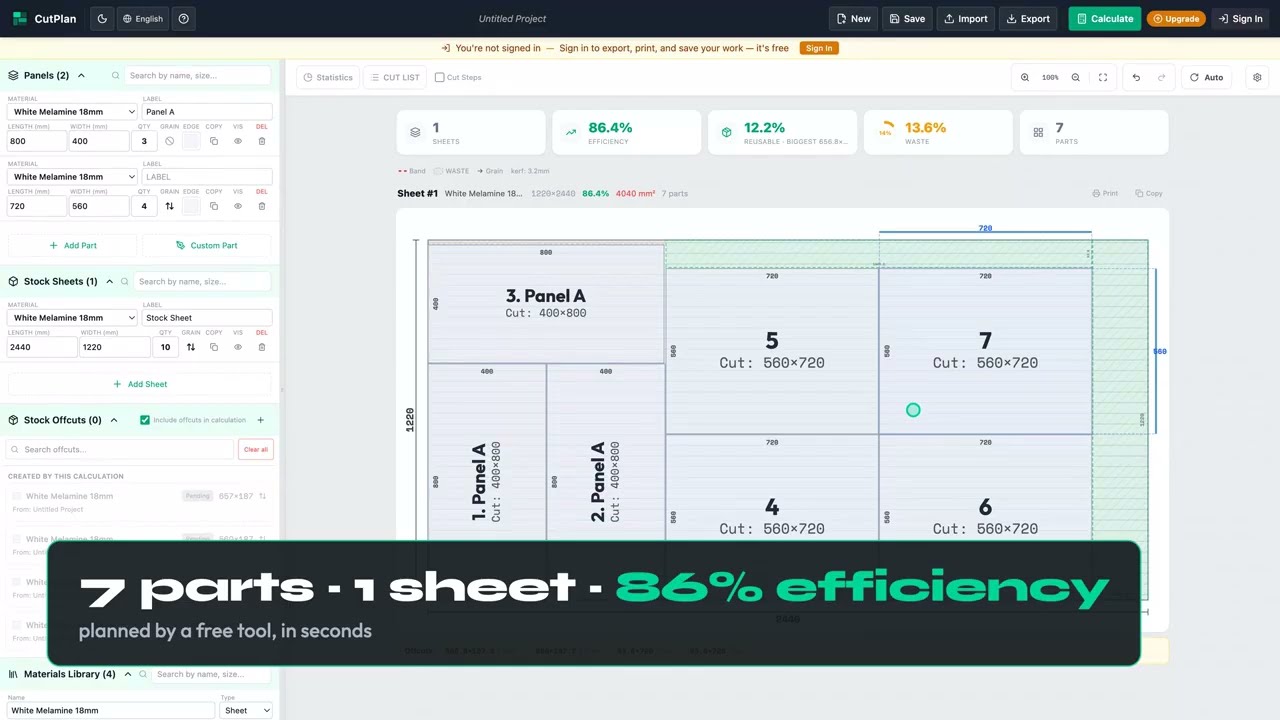
Тегін кесу тізімін оптимизаторы дегеніміз не?
Оған екі тізім бересіз. Біріншісі — бөлшектер: қажетті әрбір панель, оның ұзындығы, ені және саны. Екіншісі — табақ материалдар: сатып ала алатын немесе қолда бар табақ өлшемдері. Содан кейін оптимизатор орау есебін шешіп, бөлшектерді табақтар бойынша қалған кесінді барынша аз болатындай орналастырады.
Айталық, сіз түбіндегі шкафты жасап жатырсыз және мыналар керек:
- 2 дана бүйір панель: 720 x 560 мм
- 1 дана жоғарғы жиек тасығышы: 800 x 560 мм
- 3 дана сөре: 770 x 540 мм
- 1 дана арт панель: 800 x 720 мм
Мүмкіндігі жеткілікті оптимизатор мұны стандартты 2440 x 1220 мм фанера табағында[4] орналастырады, әр кесу арасында ара жүзіне орын қалдырады, белгілеген жерде талшық бағытын құрметтейді және арада орындауға нөмірленген кесу ретін қолыңызға береді. Жиырма минуттық сызу болатын нәрсе бірнеше секундтық есептеуге және сенуге болатын схемаға айналады.
Тегін кесу тізімін оптимизаторы схеманы қалай шешеді?
Заманауи оптимизаторлар операцияларды зерттеу саласы екі өлшемді кесу қоймасы есебі деп атайтын мәселені шешеді — бұл 2D тікбұрышты орау (bin packing) есебінің бір түрі, оны алғаш рет Гилмор мен Гомори 1961 жылы[1] тұжырымдаған. Бұл есеп NP-қиын: орынды уақыт ішінде мінсіз схеманы кепілдендіретін формула жоқ, сондықтан жақсы құралдар әртүрлі эвристикалық стратегияларды (бөлшектердің әртүрлі реттілігі, айналдырулары және First Fit Decreasing пен Best Fit сияқты орналастыру ережелері) көп рет іске қосады, әрбір нәтижелі схеманы қалдық пен табақ саны бойынша бағалайды және жеңімпазды сақтайды[3]. Мысалы, CutPlan 148 орау стратегиясын фондық жұмысшы ағынында іске қосып, бір-екі секундта ең жақсысын қайтарады.
Экранда жақсы көрінетін схема мен арада іс жүзінде жұмыс істейтін схеманы төрт физикалық шындық ажыратады:
| Фактор | Мағынасы | Қате жіберсеңіз... |
|---|---|---|
| Ара кесігі | Ара жүзі шаңға айналдыратын материалдың ені — дөңгелек ара жүздерінде әдетте 2,4 мм (жұқа кесік) бен 3,2 мм (толық кесік) аралығында[5] | Әр бөлшек сәл кішірек шығады да, соңғысы сыймай қалады |
| Табақ тримі | Таза, тік бұрышты сілтеме алу үшін фабрикалық жиектен кесіп алатын жолақ | Бірінші кесуіңіз сынған немесе қисық жиектен басталады |
| Талшық бағыты | Көрінетін талшықпен бағытталуы тиіс бөлшектерді еркін айналдыруға болмайды | Тартпа беті шкафтың қалғанына қарсы көлденең көрінеді |
| Гильотиналық және еркін кесулер | Әр кесу жиектен жиекке толық жүруі керек пе | Жоспар панель арасында немесе сырғымалы үстелде мүмкін емес |
Бастаушылар көбіне елемей кететіні — ара кесігі, әрі ол ең қатал жазалайды. 3 мм ара жүзі табақ бойымен ондаған рет жүрсе, пайдалы енінен шамамен 40 мм жоғалтады. Біздің ара кесігі туралы терең талдау нақты ара жүзінің енін қалай өлшеу керегін көрсетеді, ал талшық бағыты нұсқаулығы дайын бұйымның көрінісін оптимизатор құрметтеуі үшін айналдыруды қашан өшіру керегін түсіндіреді.
Тегін кесу тізімін оптимизаторларының сүрінетін жері қандай?
«Тегін» деген сөз кең ауқымды қамтиды. Шынымен пайдалы тегін оптимизатор бірнеше табақ өлшемін, ара кесігі мен тримді, бөлшекті айналдыруды, талшық бағытын бекітуді өңдеп, шеберханаға апаруға болатын экспортталатын кесу парағын беруі керек. Бұл кез келген жеке жобаны басынан аяғына дейін жоспарлауға жеткілікті. Дегенмен, тегін деңгейлер әдетте қай жерден шек қоятынын өзіңізге адал мойындаңыз, сонда құрылыс кезінде таң қалмайсыз.
Сүрінетін жері дерлік ешқашан математика емес. Тегін деңгейлер ақылы деңгейлермен бірдей орау алгоритмдерін қолданады — олар шектейтіні ыңғайлылық қана. Тегіннің жағдайыңызды қамтитынын білу үшін мына шешім матрицасын пайдаланыңыз:
| Сізге қажет нәрсе | Тегін деңгей оны өңдей ме? | Ақылы қашан керек |
|---|---|---|
| Бір реттік жобаны басынан аяғына дейін жоспарлау | Иә | — |
| Ара кесігі, трим, айналдыру, талшық бағытын басқару | Иә | — |
| Қайталанатын клиент жұмысы, көптеген сақталған жоба | Жоқ | Ақылы — жоба тарихы және шексіз сақтау |
| Айына бірнешеуден көп экспорт | Жоқ | Ақылы — тегін квотадан асатын экспорт көлемі |
| CNC үшін DXF шығысы | Жоқ | Ақылы — CNC-ге дайын файл форматтары |
| Жобадағы бөлшек саны өте көп | Ішінара | Ақылы — жоғарырақ шектер |
CutPlan шынымен тегін бе?
Иә. CutPlan-ның тегін деңгейі толық 148 стратегиялы оптимизаторды браузеріңізде орнатусыз іске қосады: айына 30 есептеу және 5 экспорт, 21 тілде. Есептеу мен экспортты тіркелгісіз жасай аласыз; тегін экспорттарда су таңба болады, ал тегін тіркелгі бірінші жобаңызды бұлтқа сақтауды қосады. Оңтайландыру сапасында ақылы қабырғаның артында тұрған ешнәрсе жоқ — орау математикасы барлық деңгейде бірдей.
| Деңгей | Баға | Есептеулер | Экспорттар | Сақталған жобалар |
|---|---|---|---|---|
| Тегін | $0, карта қажет емес | 30/ай | 5/ай | 1 |
| Жоба дестелері | $9 / $22 / $32 (1 / 3 / 5 кредит) | Кредиттелген жобаларда шексіз | Кредиттелген жобаларда шексіз | Әр кредитке +1, мәңгі |
| Pro | $29/ай | Шексіз | Шексіз | Шексіз |
Тегін оптимизатор мен электрондық кесте және миллиметрлік қағаз: қайсысы аз қалдық қалдырады?
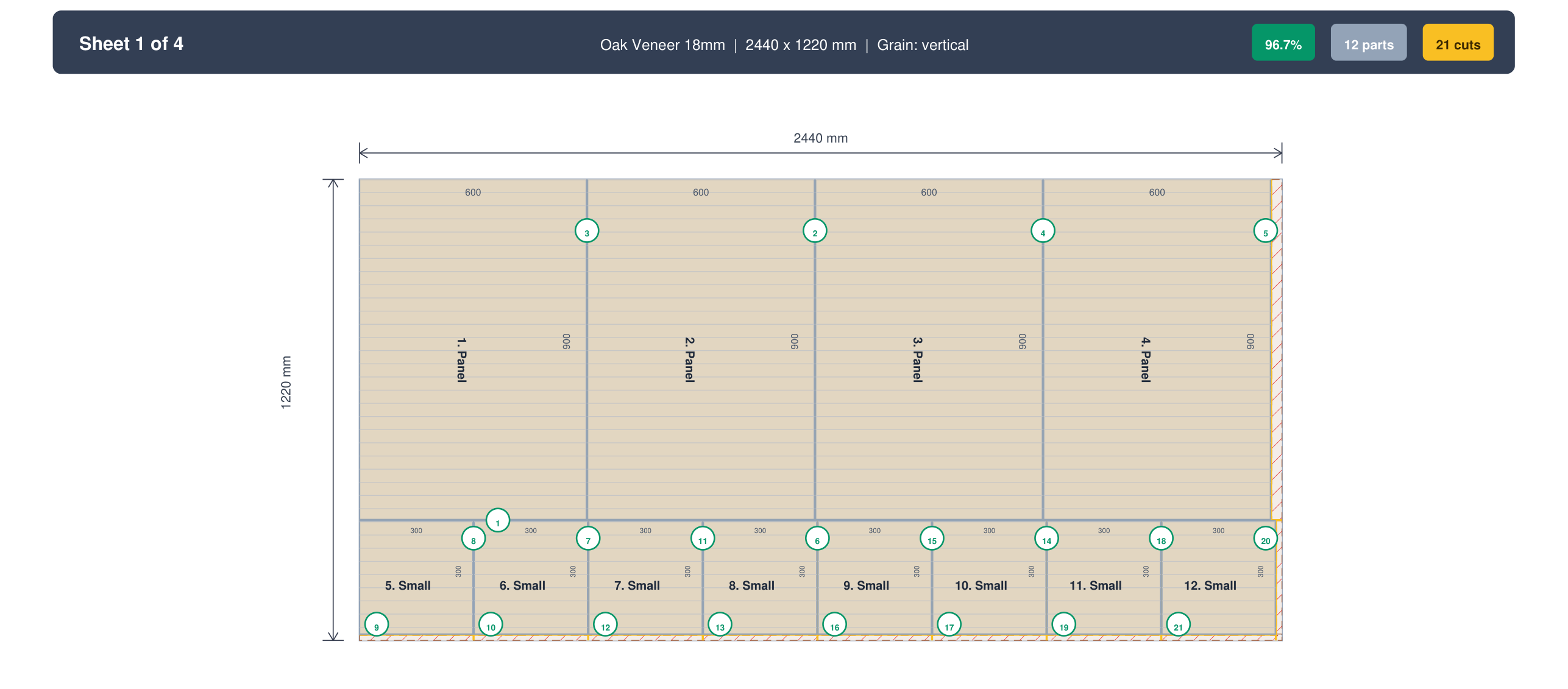
Көптеген ағаш шеберлері Excel-ден немесе миллиметрлік қағаз дәптерінен бастайды, үш-төрт бөлшек үшін бұл жеткілікті. Бірақ сегіз-он бөлшектен көп немесе бір табақ өлшемінен көп болған сәтте бұл әдіс құлайды, себебі адам алгоритм сияқты ондаған орналасуды арзан қайта тексере алмайды.
| Әдіс | Уақыт | Әдеттегі қалдық | Көп табақ |
|---|---|---|---|
| Қолмен миллиметрлік қағазда | 30-120 мин | 15-25% | Өте қиын |
| Электрондық кесте | 15-60 мин | 12-20% | Қиын |
| Тегін кесу тізімін оптимизаторы | 1-5 мин | 5-12% | Автоматты |
Тегін кесу тізімін оптимизаторы нақты қанша ақша үнемдейді?
Сандар сын есімдерден гөрі көбірек дәлел бола алады. Шамамен 45 шаршы метр дайын бөлшек қажет ететін, 18 мм қайың фанерасынан жасалатын шағын асүй жобасын елестетіңіз, табақтары шамамен 45 доллардан тұрады (2440 x 1220 мм, табаққа шамамен 2,98 шаршы метр пайдалы аудан; фанера бағалары өндіруші бағалар индексіне сай өзгереді[6], сондықтан жергілікті жеткізушіден тексеріңіз).
- 22% қалдықпен қолмен жоспарлау: шамамен 45 / (2,98 x 0,78) = шамамен 19,4 табақ керек, сондықтан 20 сатып аласыз. Құны: 900 доллар.
- 9% қалдықпен оңтайландырылған: шамамен 45 / (2,98 x 0,91) = шамамен 16,6 табақ керек, сондықтан 17 сатып аласыз. Құны: 765 доллар.
Бұл бір асүйде тегін құралдан кофе қайнатқанша уақытта үнемделген 135 доллар және үш табақ. Жылына үш-төрт жоба жасасаңыз, сатып алмайтын қалдық тез жинала береді. Толық схеманы жоспарлаудан бұрын табақ санын тексеріп алғыңыз келсе, біздің табақ санын есептеу нұсқаулығы осы математиканың жылдам нұсқасын түсіндіреді.
Тегін кесу тізімін оптимизаторын қалай пайдаланасыз?
Төмендегі жұмыс ағыны CutPlan-ның жұмыс ағыны, бірақ пішіні кез келген лайықты құралда бірдей. Бөлшектерді енгізіңіз, табақ материалдарды енгізіңіз, физикалық сандарды орнатыңыз, есептеңіз, қарап шығыңыз.
1. Бөлшектеріңізді енгізіңіз
Әр бөлшекті анық белгімен ("сол жақ қалқан", "реттелетін сөре"), ұзындығымен, енімен және санымен қосыңыз. Бет талшығы белгілі бір бағытпен жүруі тиіс кез келген бөлшекте талшық бағытын белгілеңіз.
2. Табақ материалдарыңызды анықтаңыз
Сатып ала алатын табақ өлшемдерін қосыңыз, кесінділеріңізді де қосыңыз. Жақсы оптимизатор жаңа табақ ашпас бұрын бар кесінділерге жүгінеді — бұл көпшілік елемей кететін ең үлкен тегін пайда. Біздің кесінділерді басқару нұсқаулығы оларды қабырғаға мәңгі сүйеп қоймай, пайдалану үшін қалай қадағалау керегін қамтиды.
3. Ара кесігін, тримді және өлшем бірліктерін орнатыңыз
Нақты ара жүзінің кесігін, орынды тримді (әдетте пайдаланылған жиекке 5-10 мм) және қалаған өлшем бірліктерін енгізіңіз. Араңыз тек толық жиектен жиекке кесу жасайтын болса, жоспар нақты кесуге жарамды болу үшін гильотина режимін қосыңыз.
4. Есептеу
Іске қосыңыз. Оптимизатор толық стратегиялар жиынын сынап, ең жақсы схеманы, табақ санын және бір қарағанда оқуға болатын қалдық пайызын қайтарады.
5. Қарап шығу және экспорттау
Түспен белгіленген схеманы тексеріңіз, нөмірленген кесу ретін орындаңыз және шеберханаға апаруға PDF немесе бөлшектеріңізге арналған жапсырмаларды экспорттаңыз. Содан кейін оптимизаторды ашып, қолмен жасаған жобаңызбен салыстырып, айырманы өз көзіңізбен көріңіз.
Тегін оптимизаторым неге әлі де табақты ысырап етеді?
- Ара кесігін нөлде қалдыру. Схема мінсіз көрінеді, содан кейін бөлшектер өлшемінен кіші шығады. Әрқашан ара жүзінің нақты енін енгізіңіз.
- Әдетпен айналдыруды барлық жерде құлыптау. Талшық бағыты тек көрінетін беттерде маңызды. Жасырын бөлшектерді оптимизаторға айналдыруға рұқсат етсеңіз, көбіне бірден 5-10% үнемдейсіз.
- Кесінділерді қосуды ұмыту. Қалдықтарыңыз табақ тізімінде болмаса, құрал оларды пайдалана алмайды, сондықтан керек емес жаңа табақ ашады.
- Гильотина шектерін елемеу. Ішкі ойық кесулерге толы схема сәнді, бірақ панель арасында пайдасыз. Режимді жабдығыңызға сай келтіріңіз.
- Материал тағайындауларын қайта тексермеу. 12 мм мен 18 мм бөлшектерді материалын белгілемей бір жұмыста араластыру оларды бір табаққа орналастыратын схема жасайды, ал мұны нақты кесу орындай алмайды. Оптимизатор қалыңдықтарды бөлек ұстауы үшін әр бөлшекке дұрыс материалын беріңіз.
Кесу тізіміңізді оңтайландыруға дайынсыз ба?
Тегін, браузер негізінде, орнату қажет емес. Бөлшектеріңізді қойыңыз да, бірнеше секундта оңтайландырылған схема алыңыз.
Оптимизаторды ашу →Жиі қойылатын сұрақтар
Тегін кесу тізімін оптимизаторы тұтас асүйге жеткілікті ме?
Иә, жоспарлаудың өзіне жеткілікті. Табақ санын және қалдық пайызын анықтайтын орау математикасы тегін де, ақылы құралдарда да бірдей; тегін деңгейлер сол алгоритмдерді іске қосып, оның орнына ыңғайлылықты шектейді. Сол шектеулер — экспорт көлемі, тегін экспорттардағы су таңба, көптеген жобаны бұлтқа сақтау, өте көп бөлшек саны және CNC үшін DXF шығысы. Асүй — көлем емес, жоспарлау мәселесі: бөлшектерді, табақ өлшемдерін, ара кесігі мен тримді енгізесіз, көрінетін беттерде талшықты белгілейсіз және есептеуді іске қосасыз, ал алатын схемаңыз ақылы пайдаланушы көретінмен бірдей. Асүйдің тегін деңгейге қысым жасайтын жері — экспорттар, өйткені шкафтар қатары кеспес бұрын бірнеше рет қайта қаралуы мүмкін, ал цехқа алып баратын әр нұсқа айлық квотадан есептеледі. Бүкіл жұмысты тегін жоспарлаңыз және сол қосымшалардың біреуі керек болғанда ғана ақылы мүмкіндікке жүгініңіз.
CutPlan шынымен тегін бе?
Иә. CutPlan-ның тегін деңгейі толық 148 стратегиялы оптимизаторды браузеріңізде орнатусыз іске қосады және айына 30 есептеу мен 5 экспортты 21 тілде, несие картасы қажет етпей береді. Тіркелгі жасамай-ақ есептеп, экспорттай аласыз. Тегін экспорттарда су таңба болады, ал тегін тіркелгі бірінші жобаңызды бұлтқа сақтауды қосады. Ең маңыздысы — шектелмегені: орау математикасы әр деңгейде бірдей, сондықтан тегін деңгейде көретін табақ саны мен қалдық көрсеткіші Pro жазылушысының сол бөлшектерге алатынымен бірдей. Тегін шектеулер көлем мен ыңғайлылыққа қатысты. Бір жобаны жоспарлап, араға алып бару үшін PDF кесу парағын экспорттасаңыз, тегін деңгей бүкіл жұмысты қамтиды. Көптеген сақталған жобасы бар қайталанатын клиенттік жұмысты, шексіз экспортты немесе CNC үшін DXF-ті жоспарласаңыз, дәл сол жерде Project Pack-тер немесе Pro іске қосылады.
Тегін кесу тізімін оптимизаторларының сүрінетін жері қандай?
Сүрінетін жері дерлік ешқашан математика емес. Тегін деңгейлер ақылы деңгейлермен бірдей орау алгоритмдерін іске қосады, сондықтан төлегенде схема сапасы мен қалдық пайызы өзгермейді. Тегін деңгейлер шектейтіні — ыңғайлылық: айына қанша экспорт жасай алатыныңыз, сол экспорттардағы су таңба, сақтай алатын жобалар саны, жоғарырақ бөлшек саны шектері және CNC-ге дайын DXF шығысы. Себебі — қарапайым экономика: өнімнің қымбат бөлігі — қозғалтқыш, оны тегін беру адамдарды тартады, ал көлемдік мүмкіндіктер — тұрақты және кәсіби пайдаланушыларға керек әрі олар төлейтін нәрсе. Бір реттік жоба үшін тегін әдетте оны бөлшектерді енгізуден PDF кесу парағына дейін басынан аяғына дейін қамтиды. Өз қолданысыңыздың қай жерде екеніне адал болыңыз. Сол жұмысты қайта-қайта экспорттап немесе көптеген сақталған жобаны жонглерлеп жүрсеңіз, тегін деңгей уақытыңызды ала бастайтын шектен өткенсіз.
Тегін кесу тізімін оптимизаторын пайдалану үшін тіркелгі керек пе?
Жоқ. CutPlan-мен оптимизатор толығымен браузеріңізде жұмыс істейді, тіркелместен бөлшектер мен қорды енгізіп, схемаларды есептей аласыз. Кесу парағыңызды дереу PDF ретінде экспорттай да аласыз; тегін экспорттарда су таңба болады. Тіркелгінің міндетті емес болу себебі — есептеу өз құрылғыңызда орындалады, сондықтан құрал жұмыс істеуі үшін серверде ештеңе сақталудың қажеті жоқ. Тіркелгі қосатыны — тұрақтылық: тегін тіркелгі бірінші жобаңызды бұлтқа сақтауды береді, сондықтан келесі аптада әр бөлшекті қайта енгізбей шкафтар қатарына қайта орала аласыз, және бұл бәрібір тегін, несие картасынсыз. Практикалық тәсіл — құралды қолмен кесіп қойған жобада анонимді сынап көру, табақ саны мен қалдықты нақты жұмсағаныңызбен салыстыру және сақтауға тұрарлық жоба пайда болғанда ғана тіркелгі жасау.
Тегін кесу тізімін оптимизаторы ақылы бағдарламамен бірдей дәл ме?
Иә. CutPlan тегін де, ақылы деңгейде де бірдей 148 орау стратегиясын іске қосады, сондықтан қай деңгейді пайдалансаңыз да схема сапасы мен қалдық пайызы бірдей. Оптимизатордағы дәлдік екі нәрседен келеді: көптеген бөлшек ретін, бұрылысты және орналастыру ережесін сынап, ең жоғары ұпайлы схеманы қалдыратын іздеуден, және ара кесігі, трим, талшық құлыптау және гильотина режимі деген физикалық кірістерден. Екеуі де шектелмеген. Ақылы деңгейлер қосатыны — ыңғайлылық: шексіз экспорт, сақталған жобалар және CNC-ге арналған DXF, жақсырақ математика емес. Бұл нәтижеңіздің дәлдігі жоспарыңызға қарағанда өзіңізге әлдеқайда көбірек байланысты дегенді білдіреді. Нақты жүз кесігін өлшейтін, орынды трим қосатын және талшықты тек бет көрінетін жерде құлыптайтын тегін пайдаланушы ара кесігін нөлде қалдыратын ақылы пайдаланушыдан жақсырақ жоспар алады. Құралдарды бағасымен емес, орнатуға рұқсат ететін кірістерімен салыстырыңыз.
Қолмен жоспарлаумен салыстырғанда қанша қалдықты шынайы түрде үнемдей аламын?
Миллиметрлік қағазда немесе электрондық кестеде қолмен жоспарлау әдетте 15-25% қалдық қалдырады; лайықты оптимизатор сол бөлшектерде әдетте шамамен 5-12%-ға жетеді. Алшақтық бар, өйткені адам ондаған орналасуды арзан қайта сынай алмайды, ал алгоритм көптеген ретті және бұрылысты сынап, ең жақсысын қалдырады. Мұның материалда нені білдіретіні жұмысқа байланысты. Бір табақта айырмашылықты елемеу оңай, бірақ шағын асүй қатарында бұл көбіне екі-үш табаққа аз, дәл осы жерде ештеңеге түспейтін құрал өзін ақтайды. Жоғарыдағы есептелген мысалда шамамен 45 шаршы метр бөлшек керек асүй 22% қалдықпен 20 табақтан 9% қалдықпен 17 табаққа түседі, табағы 45 долларда 135 доллар үнемдейді. Өз сандарыңыз бөлшек құрамы мен табақ өлшеміне қарай өзгеше болады, сондықтан кесіп қойған жобаны іске қосып, санын салыстырыңыз.
Ара кесігін енгізуім керек пе, әлде оны елемей кетуге бола ма?
Оны елемеңіз. Ара кесігі — жүздің әр өтуде ұнтаққа айналдыратын материал ені, әдетте жіңішке кесікті жүзде 2.4 мм-ден толық кесікті жүзде 3.2 мм-ге дейін. Оптимизатор бөлшектерді табаққа жиек-жиекке орналастырады, сондықтан жүз енін білмесе, оларды кесу ештеңе алып тастамайтындай жинақтайды. Сонда схема экранда мінсіз көрінеді, бірақ әр нақты бөлшек сәл кіші болып шығады, ал табақтағы соңғы бөлік мүлдем сыймайды. Шығын жинақталады: табақ бойымен он шақты рет өткен 3 мм жүз шамамен 40 мм жарамды енді алып тастайды. Нақты жүзіңізді бір рет өлшеңіз, бір кесу жасап, саңылауды штангенциркульмен өлшеу арқылы, және сол көрсеткішті әр жолы енгізіңіз. Күмәндансаңыз, кішіден гөрі сәл үлкенірек қойыңыз, өйткені азғантай артық қор дерлік ештеңеге түспейді, ал кіші шыққан бөлшек — сынық.
Гильотина режимі деген не және ол маған керек пе?
Гильотина режимі әрбір кесуді панель бойымен жиектен жиекке дейін толық жүргізуге мәжбүрлейді, сондықтан әр кесу бір тіктөртбұрышты екі кішісіне бөледі. Үстел арасы, панель арасы немесе сырғымалы үстел арасы физикалық түрде дәл осыны істей алады: жүз табақтың ортасында тоқтап, бұрышқа бұрыла алмайды. Жабдығыңыз осындай болса, оны қосыңыз. Онсыз оптимизатор бөлшектерді сәл тығызырақ жинақтайтын, бірақ тек CNC фрезер ғана жасай алатын ішкі кесулерге, ойықтарға және тоқтатылған кесулерге сүйенетін орналасуларға еркін кірістіреді. Схема экранда әсем, ал араның жанында пайдасыз. Практикалық сынақ — дайын жоспарға қарап, нөмірленген кесу тізбегін өз станогыңызбен, бір уақытта бір толық ұзындықты бойлық немесе көлденең кесумен орындай алатыныңызды сұрау. Қандай да бір қадам панельдің ортасына кіріп тоқтауды талап етсе, режим сіздің цехыңызға қате болған.
Тегін оптимизатор менің қалған кесінділерімді пайдалана ала ма?
Пайдалана алады, бірақ оларды қор тізіміне қосымша табақтар ретінде қосқанда ғана. Оптимизатор қабырғаңызға не сүйеулі тұрғанын білмейді; ол тек сіз енгізген қорды біледі, сондықтан тізімде жоқ кесіндіні пайдалану мүмкін емес және оның орнына жаңа толық табақ ашылады. Кесінділер нақты өлшемдерімен енгізілгеннен кейін жақсы оптимизатор жаңа қор ашпас бұрын соларға жүгінеді, бұл — көпшілік елемейтін ең үлкен тегін ұтыс. Практикалық тәртіп — жұмыс біткенде әр жарамды қалдықты өлшеу, өлшемі мен материалын жазып белгілеу және келесі жобаның басында қор кестесіне қоятын қысқа тізім жүргізу. Бұл қадамды өткізіп жіберу — адамдардың өзінде бар материалды сатып алуының ең жиі себебі. Жоғарыда сілтемеленген кесінділерді басқару нұсқаулығы оларды шынымен пайдаланылуы үшін қалай есепке алуды қамтиды.
Меламин мен MDF үшін тегін кесу тізімін оптимизаторы бар ма?
Иә. Тегін кесу тізімін оптимизаторына табақтың неден жасалғаны бәрібір; ол тіктөртбұрыштарды тіктөртбұрыштарға орайды, сондықтан табақ өлшемі мен бөлшек өлшемдерін енгізгеннен кейін меламин, MDF, ДСП, фанера және ламинат бірдей жұмыс істейді. Материалдар арасында өзгеретіні — сіз беретін кірістер жиынтығы. Меламин кесу бойында сынады, сондықтан көптеген цехтар зауыттық жиектерді қиып тастап, ешбір бөлшек сынған жиекке түспеуі үшін сол тримді енгізеді. MDF-те талшық жоқ, сондықтан талшық құлыптауды өшіріп, бөлшектердің еркін бұрылуына жол бере аласыз, бұл тығызырақ орайды. Ағаш талшығы басылған қапталған меламинде көрінетін бағыт бар, сондықтан көрінетін бөлшектерде талшықты құлыптаңыз. Әр материал мен қалыңдықты бөлшектер тізімінде өз алдына материал ретінде ұстаңыз, өйткені бір қалыңдықтағы сөрені басқа қалыңдықтағы қордан кесуге болмайды. Ақ меламин каркасы мен MDF артқы қабырғасы бар шкаф — жай ғана бір жобада іске қосылатын екі материал.
PC үшін тегін кесу тізімін оптимизаторы бар ма және бірдеңе жүктеу керек пе?
Иә, және жүктейтін ештеңе жоқ. Браузерге негізделген кесу тізімін оптимизаторы кез келген PC-де Chrome, Edge немесе Firefox арқылы жұмыс істейді, сондықтан ол іске қосылатын құрылғы — өзіңізде бар Windows жұмыс үстелі немесе ноутбук; CutPlan тегін, браузерге негізделген және орнатуды қажет етпейді. Жүктеу ештеңе қоспайды, өйткені орау есептеуі қашықтағы серверде емес, өз компьютеріңіздегі браузер қойындысының ішінде орындалады, сондықтан іске қосатын орнатқыш та, жаңартып отыратын бағдарлама да жоқ. PC-ге жүктейтін кесу тізімін оптимизаторын іздеу әдетте тек Windows-та жұмыс істейтін және пайдаланатын әр құрылғыға қайта орнатылуы тиіс ескі жұмыс үстелі бағдарламаларына әкеледі. Браузер құралы тек орнатылған бір PC-де емес, араның жанындағы ноутбукта немесе планшетте де ашылады. Сайтты ашыңыз, бөлшектеріңіз бен қор табақтарын енгізіңіз, есептеңіз және кесу парағын экспорттаңыз, бәрін өзіңізде бар PC-ден.
Дереккөздер
- Gilmore, P. C. & Gomory, R. E. (1961). "A Linear Programming Approach to the Cutting Stock Problem." Operations Research 9(6), 849–859 — кесу қоймасы есебінің негізін қалаушы тұжырымдамасы.
- Wäscher, G., Haußner, H. & Schumann, H. (2007). "An improved typology of cutting and packing problems." European Journal of Operational Research 183(3), 1109–1130.
- Lodi, A., Martello, S. & Monaci, M. (2002). "Two-dimensional packing problems: A survey." European Journal of Operational Research 141(2), 241–252.
- АҚШ Ерікті өнім стандарты PS 1-19, Structural Plywood (NIST / АҚШ Сауда департаменті; APA — The Engineered Wood Association бірлескен әкімшілігімен); ЕО баламасы: EN 13986.
- Өндіруші ара жүзінің сипаттамалары (Freud, CMT, Forrest): толық кесік ≈ 1/8 дюйм (3,2 мм), жұқа кесік ≈ 3/32 дюйм (2,4 мм).
- АҚШ Еңбек статистикасы бюросы, Өндіруші бағалар индексі — жұмсақ ағаш фанерасы (WPU083 сериясы), 2026 жылдың тамызында алынды.
- Қалдық пайызының базалық көрсеткіші (қолмен 15–25%, оңтайландырылған 5–12%): CutPlan-ның пайдаланушы жобалары бойынша ішкі салыстырмасы, 2026.