Optymalizacja listy cięcia sklejki: Jak rozłożyć elementy dla maksymalnej wydajności

Optymalizacja listy cięcia sklejki to proces rozmieszczania wszystkich elementów projektu na pełnych arkuszach tak, aby zużyć jak najmniej arkuszy i zostawić jak najmniej odpadu. Najszybszy sposób, aby zrobić to dobrze: wypisz gotowe wymiary elementów, zablokuj kierunek słojów tylko tam, gdzie lico będzie widoczne, ustaw rzaz piły i naddatek na przycięcie krawędzi, a potem pozwól optymalizatorowi rozkroju rozmieścić elementy i podać ponumerowaną sekwencję cięć. Ręcznie pojedyncza seria szafek potrafi pochłonąć godzinę żonglowania papierem milimetrowym; zrobione porządnie zajmuje około dwóch minut i regularnie oszczędza cały arkusz.
Ten poradnik przechodzi cały proces na rzeczywistym regale, a potem wchodzi w szczegóły specyficzne dla sklejki, które ogólny artykuł o rozmieszczaniu elementów pomija: jak słoje arkusza i fornirowane lica zmieniają rozkrój, dlaczego sklejka 18 mm rzadko ma dokładnie 18 mm, ile naddatku dawać elementom i jakie błędy po cichu kosztują Cię cały arkusz. Jeśli najpierw wolisz szerszą teorię, kompletny przewodnik po optymalizacji list cięcia obejmuje podstawy; ten wpis to praktyczna wersja dla sklejki.
Dlaczego sklejka to osobny problem optymalizacyjny
Lite drewno można przeciąć wzdłuż i w poprzek na niemal dowolny wymiar i skleić na szerokość. Sklejka tak nie działa. Przyjeżdża w arkuszach o stałym formacie, fornir licowy ma kierunek słojów, który często trzeba respektować, a każde wykonane cięcie jest ostateczne: nie da się wyrównać źle przyciętej krawędzi do kąta bez utraty szerokości. To połączenie sprawia, że kolejność i orientacja cięć znaczą tyle samo, co sama potrzebna powierzchnia.
Każdym rozkrojem sklejki rządzą trzy ograniczenia:
- Stały format materiału. Kupujesz całe arkusze, więc odpad liczy się względem powierzchni pełnego arkusza, a nie względem jakiegoś idealnego formatu.
- Słoje i kierunek lica. Na boku regału czy froncie szafki widoczne słoje forniru powinny biec we właściwą stronę. Zablokuj je tam i pozwól całej reszcie swobodnie się obracać.
- Cięcie gilotynowe. Pilarka stołowa, zagłębiarka z szyną czy pilarka panelowa tną w linii prostej od krawędzi do krawędzi. Elementów, które wymagają zatrzymania cięcia w środku arkusza, nie da się w ten sposób wyciąć. Jeśli to dla Ciebie nowość, artykuł cięcie gilotynowe kontra cięcie swobodne pokazuje, dlaczego zmienia to rozkrój.
Przykładowy projekt: prosty regał
Zoptymalizujemy listę cięcia dla stojącego regału z trzema regulowanymi półkami, w całości z 18 mm sklejki brzozowej, z tylną ścianką ze sklejki 6 mm. Oto pełna lista elementów z wymiarami gotowymi:
| Element | Długość (mm) | Szerokość (mm) | Ilość | Słoje |
|---|---|---|---|---|
| Panel boczny | 1800 | 300 | 2 | Pionowo |
| Panel górny | 800 | 300 | 1 | Poziomo |
| Panel dolny | 800 | 300 | 1 | Poziomo |
| Półka stała | 764 | 290 | 1 | Brak |
| Półka regulowana | 764 | 285 | 3 | Brak |
| Panel tylny (sklejka 6 mm) | 1800 | 800 | 1 | Pionowo |
Materiał: standardowa sklejka brzozowa 2440 x 1220 x 18 mm. Użyjemy rzazu piły 3 mm i naddatku 5 mm na przycięcie każdej krawędzi arkusza. Tylna ścianka 6 mm to inny materiał i dostaje własny arkusz, więc nigdy nie konkuruje o miejsce z elementami 18 mm.
Krok 1: Wprowadź elementy
Otwórz CutPlan w przeglądarce, bez instalowania czegokolwiek. W panelu Elementy dodaj każdy wiersz z tabeli. Liczą się cztery pola:
- Etykieta: nazwa elementu, aby rozkrój i PDF były czytelne („Panel boczny", a nie „Element 4").
- Długość x Szerokość: wymiar gotowy po cięciu.
- Ilość: identyczne sztuki; dwa panele boczne to jeden wiersz z ilością 2.
- Słoje: pionowo, poziomo lub brak. Ustaw „brak" dla wszystkiego, co niewidoczne, aby optymalizator mógł to obracać.
W tym regale zablokowania słojów naprawdę potrzebują tylko boki oraz góra i dół, bo je widać. Półki siedzą w środku i mogą obracać się swobodnie — a to dokładnie ta elastyczność, której optymalizator potrzebuje do wypełniania luk.
Krok 2: Skonfiguruj arkusze materiału
W panelu Materiał dodaj arkusz brzozowy 18 mm: długość 2440, szerokość 1220, ilość 3 na początek, słoje biegnące wzdłuż długości 2440 mm (tak zorientowana jest większość sklejki licowanej). Dodaj tylną ściankę 6 mm jako osobną pozycję materiału 2440 x 1220 z własną nazwą materiału.
Jeśli przechowujesz resztki z wcześniejszych prac, dodaj je tutaj jako dodatkowy materiał. Wprowadzanie prawdziwych pozostałości do rozkroju — z zaznaczonym polem „Preferuj moje zapisane resztki", aby optymalizator faktycznie je faworyzował — to najprostszy sposób na zmniejszenie liczby arkuszy i nawyk, który warto w sobie wyrobić, a poradnik zarządzania resztkami opisuje, jak je ewidencjonować, żeby naprawdę szły w ruch, zamiast stać rok pod ścianą. Standardowe wymiary arkuszy w Twoim regionie znajdziesz w przewodniku po standardowych formatach arkuszy, z materiałami metrycznymi i calowymi.
Krok 3: Ustaw rzaz, przycięcie krawędzi i słoje
W panelu Opcje:
- Rzaz: 3 mm. To szerokość materiału, którą zabiera tarcza. Cienka tarcza zagłębiarki to bliżej 2 mm; standardowa tarcza pilarki stołowej to 3 do 3,2 mm. Przyjmiesz za mało, a elementy wyjdą za małe. Jeśli rzaz to dla Ciebie nowe pojęcie, artykuł rzaz piły wyjaśniony pokazuje, dlaczego kumuluje się on w skali arkusza.
- Przycięcie materiału: 5 mm na krawędź. Krawędzie arkusza przyjeżdżają obite i rzadko są idealnie proste, więc czyszczące cięcie ze wszystkich czterech stron to standard przy wszystkim, co widoczne.
- Jednostki: mm. Przełącz na cale, jeśli pracujesz w systemie calowym; matematyka jest identyczna.
- Dopasowanie słojów: włączone. Elementy respektują swoje ustawienie słojów; elementy z „brak" się obracają.
Rzaz znaczy więcej, niż spodziewają się początkujący. W naszym regale pojedynczy arkusz to mniej więcej tuzin cięć. Po 3 mm każde daje to około 36 mm materiału, który zamienia się w trociny, zanim jakikolwiek element dostanie choćby odrobinę naddatku: wystarczy, by ciasny rozkrój przeskoczył z dwóch arkuszy na trzy, jeśli to zignorujesz.
Krok 4: Oblicz i odczytaj rozkrój
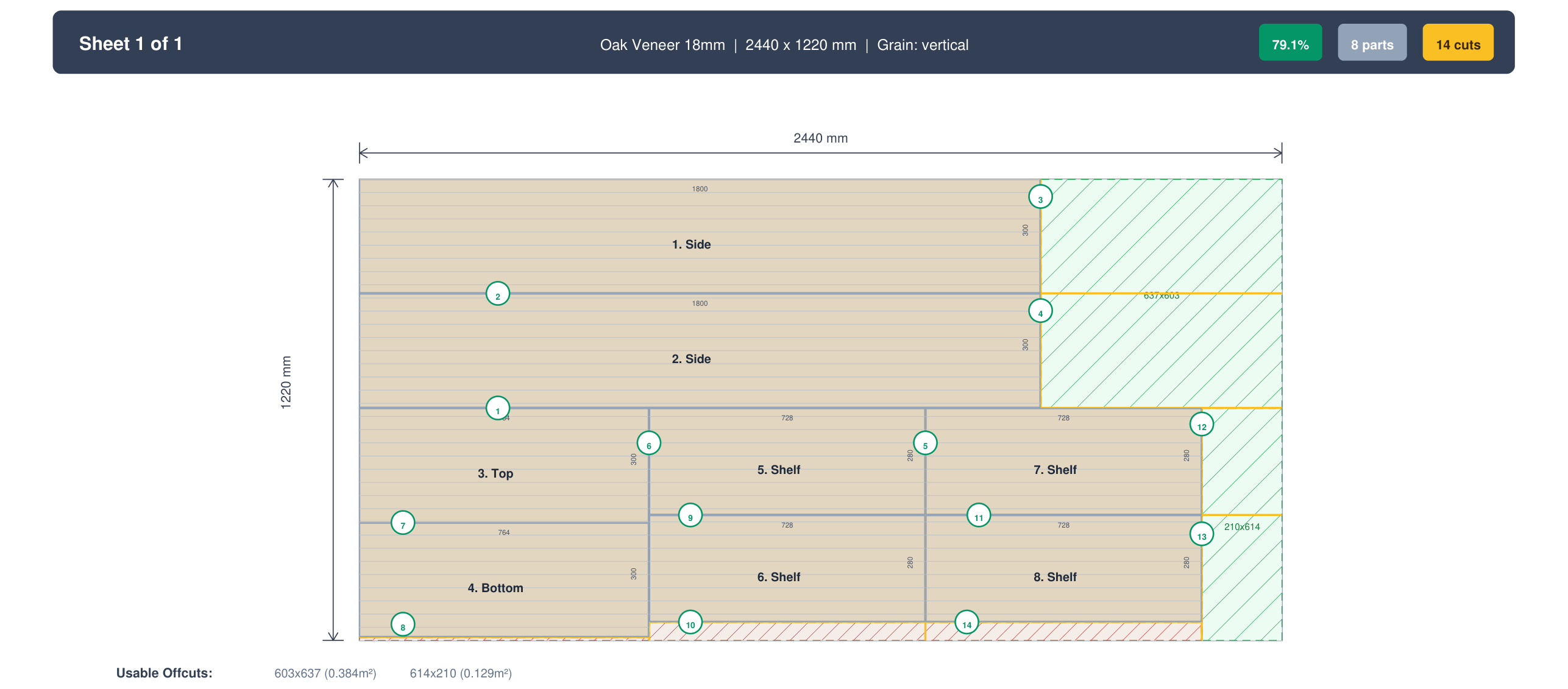
Naciśnij Ctrl+Enter lub kliknij Oblicz. Optymalizator uruchamia 148 strategii pakowania w czterech silnikach w ciągu jednej do trzech sekund i pokazuje najlepiej oceniony wynik. Dla tego regału powinieneś otrzymać:
- Wszystkie osiem elementów 18 mm na jednym arkuszu, plus tylna ścianka 6 mm na własnym arkuszu: łącznie dwa arkusze.
- Odpad około 18 procent na arkuszu 18 mm, typowo dla mebli z zablokowanymi słojami na dużych panelach — a większość z niego to jedna czysta, użyteczna resztka.
- Oba panele boczne 1800 mm ustawione pionowo, aby słoje lica biegły od góry do dołu.
- Półki wpasowane w pas obok boków, obrócone tak, by się zmieściły.
Rozkrój jest oznaczony kolorami, a każdy element opisany wymiarem cięcia. Najedź na element, aby podświetlić jego pozycję. Jeśli element w ogóle się nie mieści, zostaje oflagowany, a nie po cichu pominięty — wiesz wtedy, że trzeba dodać materiał albo podzielić panel.
Krok 5: Sprawdź kroki cięcia, zanim cokolwiek przetniesz
Włącz Kroki cięcia w pasku narzędzi wyników. Powstaje ponumerowana sekwencja gilotynowa: dokładna kolejność cięć od krawędzi do krawędzi, która wydziela każdy element. Najwięcej znaczy to na pilarce panelowej lub formatowej, gdzie każde cięcie musi przebiec przez cały przecinany materiał. Trzymanie się sekwencji oznacza, że najpierw rozbijasz arkusz na poręczne podpanele, a dopiero potem na elementy — zamiast uwięzić element za cięciem, do którego nie masz już dostępu.
Najedź na krok, aby animować jego linię cięcia na schemacie. Jedno przeczytanie sekwencji przy stole roboczym zapobiega klasycznemu błędowi: odcięciu półki, zanim wypiłujesz długi pas, w którym ona siedzi.
Krok 6: Zaplanuj obrzeże
Odsłonięte krawędzie sklejki zwykle okleja się obrzeżem, aby ukryć warstwy. W CutPlan zaznaczasz, które krawędzie każdego elementu dostają obrzeże (góra, dół, lewa, prawa). Optymalizator odejmuje wtedy grubość obrzeża od wymiaru cięcia, tak aby element razem z obrzeżem wracał do wymiaru gotowego, rysuje oklejane krawędzie jako kolorowe linie na rozkroju i sumuje długość obrzeża w PDF, żebyś wiedział, ile kupić. W tym regale jeden pasek zwykle dostaje przednia krawędź każdej półki oraz przednie krawędzie boków. Osobny poradnik oklejania obrzeży omawia dobór materiału i sposób aplikacji, jeśli dopiero zaczynasz.
Krok 7: Wyeksportuj warsztatowy PDF
Gdy rozkrój wygląda dobrze, kliknij Eksportuj PDF. Dostajesz czytelny arkusz cięcia: schematy arkuszy w skali z wymiarami, ponumerowaną sekwencję cięć dla każdego arkusza, listę elementów z wymiarami cięcia i materiałami oraz podsumowanie odpadu i zużycia materiału. Wydrukuj go, zabierz do piły i tnij w pokazanej kolejności. Jeśli chcesz wiedzieć, co powinien zawierać dobry arkusz cięcia, artykuł arkusze cięcia PDF wyjaśnione rozkłada każdą sekcję na czynniki pierwsze.
Jak czytać procent odpadu
Procent odpadu to udział kupionej powierzchni arkuszy, który ostatecznie ląduje w odpadzie. Traktuj go jako test zdroworozsądkowy, a nie cel do obsesyjnego śrubowania: pewien odpad jest nieunikniony, gdy elementy nie układają się równo.
| Odpad % | Ocena | Typowa przyczyna |
|---|---|---|
| 0 do 8% | Znakomicie | Elementy układają się ciasno, dozwolona większość obrotów |
| 8 do 15% | Dobrze | Norma dla mebli z zablokowanymi słojami na dużych panelach |
| 15 do 25% | Akceptowalnie | Niewygodne wymiary elementów lub ścisłe dopasowanie słojów |
| 25%+ | Do przeglądu | Przemyśl format arkusza, wymiary elementów lub reguły słojów |
Jeśli wychodzisz powyżej 25 procent, dodaj mniejszy format materiału, na przykład pół arkusza (1220 x 610 mm), aby optymalizator sprawniej zagospodarował pozostałości, albo poluzuj słoje na elementach, które naprawdę ich nie wymagają. Głębsze omówienie wyciskania maksimum z każdego arkusza znajdziesz w artykule jak zminimalizować odpad drewna przy rozkroju płyt.
Szczegóły sklejki, które zmieniają rozkrój
18 mm rzadko ma 18 mm. Nominalna sklejka brzozowa 18 mm często mierzy 17,3 do 17,8 mm; arkusze calowe 3/4 cala potrafią mieć 18,0 do 18,5 mm. Nie zmienia to płaskiego rozkroju, ale rujnuje łączenia, jeśli wpusty wykonasz pod wymiar nominalny. Zmierz próbkę materiału, który faktycznie masz, i dobieraj rowki do niej, nie do etykiety.
Słoje biegną domyślnie wzdłuż długości. Na większości arkuszy licowanych widoczne słoje biegną równolegle do boku 2440 mm. Zablokowanie panelu bocznego jako „pionowo" oznacza, że jego dłuższa oś ma podążać za tymi słojami. Jeśli Twój arkusz ma słoje w poprzek (zdarza się to w tańszej sklejce liściastej), odwróć swoje założenia dotyczące słojów, inaczej optymalizator ustawi elementy wbrew fornirowi.
Jakość lica ma lepszą stronę. Sklejka meblowa jest klasyfikowana osobno dla każdej strony (na przykład B/BB): jedno lico lepsze, drugie gorsze. W elementach widocznych utrzymuj lepsze lico konsekwentnie po tej samej stronie. Optymalizator zajmuje się płaskim rozmieszczeniem; to Ty decydujesz przy pile, którą stroną do góry idzie każdy element.
Ciągłość usłojenia na całej serii. Jeśli kilka frontów lub paneli ma dzielić ciągły rysunek słojów, muszą pochodzić z sąsiadujących obszarów tego samego arkusza, po kolei. To ręczna korekta rozkroju, a nie coś, co zrobi za Ciebie czysta minimalizacja powierzchni: przypomnienie, że optymalizator służy projektowi, a nie odwrotnie. Pełny obraz tego, kiedy słoje są warte dodatkowego arkusza, daje artykuł kierunek słojów przy rozkroju płyt.
Częste błędy w listach cięcia sklejki
- Pominięcie rzazu. Najczęstsza przyczyna tego, że elementy w skali arkusza wychodzą o kilka milimetrów za krótkie. Ustaw go raz i pozwól, by narzędzie go pilnowało.
- Blokowanie słojów na niewidocznych elementach. Ustawianie każdego elementu na „pionowo" z przyzwyczajenia odbiera optymalizatorowi rotację i potrafi dołożyć cały arkusz. Blokuj słoje tylko tam, gdzie fornir widać.
- Mieszanie materiałów na jednym arkuszu. Tylna ścianka 6 mm i korpus 18 mm to różne materiały. Trzymaj je jako osobne pozycje, inaczej rozkrój traci sens.
- Ignorowanie sekwencji cięć. Idealny płaski rozkrój, którego nie da się fizycznie wyciąć na Twojej pile, jest bezwartościowy. Sprawdź kroki gilotynowe pod kątem swojego sprzętu.
- Dobieranie łączeń do grubości nominalnej. Rowki wykonuj pod arkusz, który faktycznie posiadasz.
Szerszy katalog błędów w całej pracy z płytami znajdziesz w poście częste błędy w listach cięcia — to przydatna lista kontrolna przed startem. A jeśli zamiast pojedynczego regału kroisz całą serię szafek, poradnik listy cięcia szafek kuchennych skaluje ten sam proces w górę.
Najważniejsze wnioski
- Wprowadzaj wymiary gotowe i pozwól optymalizatorowi dodać rzaz oraz naddatek na przycięcie.
- Blokuj słoje tylko na elementach, których lico będzie widoczne; resztę zostaw wolną do obrotu.
- Trzymaj różne grubości jako osobne materiały, aby nie walczyły o miejsce.
- Przeczytaj gilotynową sekwencję cięć przed cięciem i sprawdź ją pod kątem swojej piły.
- Zmierz rzeczywistą grubość arkusza; nominalne 18 mm rzadko nią jest.
- Wyeksportuj arkusz cięcia PDF i tnij w pokazanej kolejności; jeśli odpad przekracza 25 procent, dodaj opcję pół arkusza.
Zoptymalizuj swoją listę cięcia sklejki już teraz
Za darmo, w przeglądarce, bez zakładania konta. Wprowadź elementy i uzyskaj arkusz cięcia PDF w niecałe dwie minuty.
Otwórz optymalizator →Najczęściej zadawane pytania
Jak zoptymalizować listę cięcia sklejki, aby zużyć jak najmniej arkuszy?
Wypisz każdy element w wymiarze gotowym, zablokuj słoje tylko na elementach z widocznym licem, ustaw rzaz piły i naddatek na przycięcie krawędzi, a następnie uruchom optymalizator rozkroju. Optymalizator rozmieści elementy na pełnych arkuszach, rezerwując rzaz w każdej przerwie, poda dokładną liczbę arkuszy i wydrukuje sekwencję cięć, według której pracujesz przy pile. Kolejność danych wejściowych ma znaczenie: wymiary gotowe chronią Cię przed podwójnym liczeniem naddatków, a pozostawienie ukrytych elementów z możliwością obrotu daje optymalizatorowi swobodę potrzebną do wypełniania luk. W przypadku regału z tego poradnika wszystkie osiem elementów 18 mm mieści się na jednym arkuszu, a plecy 6 mm na osobnym arkuszu. W oprogramowaniu zajmuje to około dwóch minut, w porównaniu z godziną żonglowania na papierze milimetrowym, i rutynowo oszczędza pełny arkusz wobec układania na oko, bo człowiek rzadko dostrzega ciasne ułożenie, które znajduje przebieg oceniający.
Czy dla elementów ze sklejki wpisywać wymiary gotowe, czy wymiary cięcia?
Wpisuj wymiary gotowe, czyli takie, jakie element musi mieć po wszystkich cięciach. Dobry optymalizator automatycznie dodaje rzaz piły między sąsiednimi elementami oraz naddatek na przycięcie każdej krawędzi arkusza, więc układ już zawiera te naddatki. Jeśli sam wcześniej doliczysz rzaz lub naddatek do wymiarów elementów, policzysz je podwójnie: optymalizator zarezerwuje rzaz ponownie, każdy element urośnie o ten margines i albo elementy wyjdą za duże, albo układowi zabraknie miejsca na arkuszu i będzie potrzebował kolejnego. Jedyne, co dodajesz ręcznie, to naddatek obróbkowy dla elementu, który zamierzasz ponownie dociąć po montażu, na przykład ramy licowej albo drzwi, które zostaną zestrugane równo. Wpisz ten nadmiar jako wymiar gotowy dla listy cięcia, a do wymiaru końcowego dotnij później. Wszystko inne trzymaj w prawdziwym wymiarze gotowym i pozwól oprogramowaniu zająć się resztą.
Dlaczego kierunek słojów ma znaczenie w liście cięcia sklejki?
Fornir licowy sklejki meblowej ma widoczny kierunek słojów i na elementach, które widać, musi biec w zamierzonym kierunku. Boki szafek, drzwi i wieniec regału to typowe przypadki: zablokuj te elementy w pionie lub w poziomie, żeby optymalizator nie mógł ich obrócić. To ograniczenie odbiera optymalizatorowi swobodę obracania elementu, by pasował do luki, co może podnieść liczbę arkuszy, więc należy je stosować tylko tam, gdzie słoje będą faktycznie widoczne. Elementy, które pozostają ukryte, jak wewnętrzne półki czy płyta tylna, ustaw na „brak”, żeby obracały się swobodnie i wpasowywały w pozostałe miejsce. W przykładzie regału boki i wieniec są zablokowane, a półki się obracają, i właśnie ta mieszanka pozwala zmieścić wszystkie osiem elementów 18 mm na jednym arkuszu. Blokuj słoje tylko tam, gdzie naprawdę je widać, a resztę zostaw swobodną.
Ile odpadu to norma przy cięciu sklejki?
W meblach z zablokowanymi słojami na dużych panelach 8 do 15 procent odpadu to dobry i spodziewany wynik. Odpad to udział zakupionej powierzchni arkuszy, który kończy jako ścinki, i część z niego jest nieunikniona, bo elementy nigdy nie wypełniają arkusza idealnie. Poniżej 8 procent jest znakomicie i zwykle oznacza, że elementy układają się ciasno przy dużej swobodzie obrotu. Między 15 a 25 procent jest do przyjęcia, gdy wymiary elementów są niewygodne, na przykład wiele długich wąskich kawałków, które zostawiają pas, w który nic innego nie pasuje. Powyżej 25 procent przejrzyj ustawienia, zamiast akceptować wynik: dodaj mniejszy format materiału, taki jak pół arkusza (1220 x 610 mm), żeby optymalizator mógł wychwycić pozostałości, poluzuj słoje na elementach, które ich nie potrzebują, albo lekko skoryguj wymiar elementu, jeśli projekt na to pozwala. Regał ląduje w okolicach 18 procent, a większość z tego to jedna czysta, użyteczna resztka, a nie rozproszone ścinki.
Czy sklejka 18 mm ma naprawdę 18 mm grubości?
Zwykle nie dokładnie. Nominalna sklejka brzozowa 18 mm często mierzy 17,3 do 17,8 mm, a arkusze calowe 3/4 cala potrafią mieć 18,0 do 18,5 mm, zależnie od gatunku drewna, producenta i kraju pochodzenia. Różnica bierze się z tolerancji szlifowania i prasowania w zakładzie i zmienia się między partiami tego samego produktu. Nie wpływa to wcale na płaski rozkrój, bo optymalizator pracuje wyłącznie z długością i szerokością. Tam, gdzie daje się we znaki, są łączenia: wpust lub rowek wycięty na nominalne 18 mm będzie luźny na arkuszu mierzącym 17,3 mm, a felc zwymiarowany według etykiety zostawi widoczny uskok. Wpusty i rowki wykonuj pod grubość arkusza, który faktycznie masz, a nie pod liczbę na nim wydrukowaną. Zmierz próbkę suwmiarką, zanim ustawisz jakikolwiek rowek, i zmierz ponownie, gdy przyjdzie nowa partia, bo następna paleta może się różnić.
Czy mogę użyć resztek z poprzednich prac w nowym rozkroju sklejki?
Tak, i to najprostszy sposób na zmniejszenie liczby arkuszy. Dodaj każdą użyteczną resztkę jako pozycję materiału z jej rzeczywistymi zmierzonymi wymiarami i pasującym materiałem, obok pełnych arkuszy, i zaznacz „Preferuj moje zapisane resztki”. Gdy ta opcja jest włączona, optymalizator umieszcza elementy na pozostałości, zanim sięgnie po świeży arkusz; domyślnie pozostałość jest wyceniana jak pełny arkusz, więc optymalizator nie widzi powodu, by ją preferować, i pozostałość jest pomijana. Mierz resztki uczciwie, bo kawałek z uszkodzoną krawędzią albo lekką zbieżnością da elementy, które nie pasują do planu. Ewidencjonuj swoje resztki, żeby faktycznie zostały użyte, zamiast opierać się o ścianę, a przewodnik po zarządzaniu resztkami opisuje, jak to robić. Zwracanie pozostałości do układu rutynowo oszczędza cały arkusz przy średnim projekcie, bo małe elementy, jak półki i łączniki, często mieszczą się na pozostałości, która inaczej zostałaby wyrzucona.