Kontrplak Kesim Listesi Optimizasyonu: Maksimum Verimlilik İçin Parça Yerleşimi

Kontrplak kesim listesi optimizasyonu, projenizin ihtiyaç duyduğu her parçayı tam levhalar üzerine, en az levha kullanacak ve en az fire bırakacak şekilde yerleştirme sürecidir. Bunu iyi yapmanın en hızlı yolu: bitmiş parça ölçülerinizi listeleyin, desen yönünü yalnızca yüzeyin görüneceği parçalarda sabitleyin, kesim payınızı (kerf) ve kenar payınızı girin, sonra bırakın bir yerleşim optimize edicisi parçaları yerleştirip elinize numaralı bir kesim sırası versin. Elle yapıldığında tek bir dolap serisi bir saatlik kareli kağıt cambazlığı yiyebilir; doğru yapıldığında yaklaşık iki dakika sürer ve düzenli olarak tam bir levha tasarruf ettirir.
Bu rehber, tüm iş akışını gerçek bir kitaplık üzerinde adım adım yürütür; ardından genel bir yerleştirme makalesinin atladığı, kontrplağa özgü ayrıntılara iner: levha deseni ve kaplama yüzeyleri yerleşiminizi nasıl değiştirir, 18 mm kontrplak neden nadiren tam 18 mm'dir, parçalara ne kadar pay bırakılmalı ve size sessizce bir levhaya mal olan hatalar nelerdir. Önce daha geniş teoriyi istiyorsanız, kesim listesi optimizasyonu tam kılavuzu temelleri kapsar; bu yazı ise işin uygulamalı kontrplak versiyonudur.
Kontrplak neden kendine özgü bir optimizasyon problemidir
Masif ahşabı hemen her ölçüye boyuna ve enine kesebilir, genişlik kazanmak için yan yana yapıştırabilirsiniz. Kontrplak öyle çalışmaz. Sabit boyutlu levhalar halinde gelir, yüzey kaplamasının çoğu zaman uymanız gereken bir desen yönü vardır ve yaptığınız her kesim kalıcıdır: bozuk bir kenarı genişlik kaybetmeden yeniden gönyeye getirmenin yolu yoktur. Bu birleşim, kesimlerinizin sırasının ve yönünün, ihtiyacınız olan ham alan kadar önemli olması demektir.
Her kontrplak yerleşimini üç kısıt yönlendirir:
- Sabit stok boyutu. Tam levha satın alırsınız; dolayısıyla fire, ideal bir taslağa göre değil, tüm levha alanına göre ölçülür.
- Desen ve yüzey yönü. Bir kitaplık yanında veya dolap kapağında görünür kaplama deseni doğru yönde akmalıdır. Deseni orada sabitleyin ve geri kalan her şeyi serbestçe dönmeye bırakın.
- Giyotin kesim. Tezgah testeresi, raylı testere veya panel testere kenardan kenara düz bir çizgide keser. Kesimin levhanın ortasında durmasını gerektiren parçalar bu şekilde üretilemez. Bu size yeniyse, giyotin kesim vs serbest kesim yazısı bunun yerleşimi neden değiştirdiğini gösterir.
Örnek proje: basit bir kitaplık
Üç ayarlanabilir raflı, yere oturan bir kitaplığın kesim listesini optimize edeceğiz; tüm parçalar 18 mm huş kontrplak, arkalık 6 mm kontrplak. İşte bitmiş ölçüleriyle tam parça listesi:
| Parça | Uzunluk (mm) | Genişlik (mm) | Adet | Desen |
|---|---|---|---|---|
| Yan panel | 1800 | 300 | 2 | Dikey |
| Üst panel | 800 | 300 | 1 | Yatay |
| Alt panel | 800 | 300 | 1 | Yatay |
| Sabit raf | 764 | 290 | 1 | Yok |
| Ayarlanabilir raf | 764 | 285 | 3 | Yok |
| Arka panel (6 mm kontrplak) | 1800 | 800 | 1 | Dikey |
Stok: standart 2440 x 1220 x 18 mm huş kontrplak. 3 mm kesim payı ve levhanın her kenarından 5 mm kenar payı kullanacağız. 6 mm arkalık farklı bir malzemedir ve kendi levhasını alır; bu yüzden 18 mm parçalarla asla yer için yarışmaz.
Adım 1: Parçaları girin
Tarayıcınızda CutPlan'ı açın; kurulacak bir şey yok. Parçalar panelinde tablodaki her satırı ekleyin. Dört alan önemlidir:
- Etiket: parça adı; yerleşim ve PDF okunabilir olsun diye ("Yan panel", "Parça 4" değil).
- Uzunluk x Genişlik: kesimden sonraki bitmiş ölçü.
- Adet: birbirinin aynı parçalar; iki yan panel, Adet 2 olan tek bir satırdır.
- Desen: dikey, yatay veya yok. Gizli kalan her şeyi "yok" yapın ki optimize edici onları döndürebilsin.
Kitaplıkta desenin gerçekten sabitlenmesi gerekenler yalnızca yanlar ile üst ve alt panellerdir, çünkü onlar görünür. Raflar içeride durur ve serbestçe dönebilir; bu da optimize edicinin boşlukları doldurmak için ihtiyaç duyduğu esnekliğin ta kendisidir.
Adım 2: Stok levhaları ayarlayın
Stok panelinde 18 mm huş levhayı ekleyin: uzunluk 2440, genişlik 1220, başlangıç için adet 3, desen 2440 mm'lik uzunluk boyunca (yüz kalitesindeki kontrplakların çoğu böyle yönlendirilmiştir). 6 mm arkalığı, kendi malzeme adıyla ayrı bir 2440 x 1220 stok kalemi olarak ekleyin.
Önceki işlerden artık saklıyorsanız, onları da buraya ek stok olarak girin. Gerçek artıkları yerleşime dahil etmek — optimize edicinin onları gerçekten öne alması için "Kayıtlı artıklarımı tercih et" kutusu işaretli olarak — levha sayınızı düşürmenin tek başına en kolay yoludur ve edinmeye değer bir alışkanlıktır; artık malzeme yönetimi rehberi, artıkların bir yıl duvara yaslanıp durmak yerine gerçekten kullanılabilmesi için nasıl takip edileceğini anlatır. Bölgenizdeki standart levha ölçüleri için standart levha boyutları rehberi metrik ve imperial stokları listeler.
Adım 3: Kesim payını, kenar payını ve deseni yapılandırın
Seçenekler panelinde:
- Kesim payı: 3 mm. Bu, bıçağın yok ettiği genişliktir. İnce kerfli bir raylı testere bıçağı 2 mm'ye yakındır; standart bir tezgah testeresi bıçağı 3 ila 3.2 mm'dir. Düşük tahmin ederseniz parçalarınız küçük çıkar. Kesim payı size yabancıysa, testere kerfi açıklaması bunun levha boyunca neden birikerek büyüdüğünü gösterir.
- Kenar payı: her kenardan 5 mm. Levha kenarları ezik gelir ve nadiren tam gönyededir; bu yüzden görünür her iş için dört kenarda bir temizlik kesimi standart uygulamadır.
- Birimler: mm. İmperial çalışıyorsanız inçe geçin; matematik aynıdır.
- Desen eşleştirme: açık. Parçalar desen ayarlarına uyar; "yok" olan parçalar döner.
Kesim payı, yeni başlayanların sandığından daha önemlidir. Kitaplığımızda tek bir levha kabaca bir düzine kesim barındırır. Her biri 3 mm'den, henüz tek bir parçaya pay bile eklenmeden yaklaşık 36 mm malzeme talaş olarak yok olur: görmezden gelirseniz, sıkışık bir yerleşimi iki levhadan üçe devirmeye yeter.
Adım 4: Hesaplayın ve yerleşimi okuyun
Ctrl+Enter'a basın veya Hesapla'ya tıklayın. Optimize edici, dört motor üzerinde 148 yerleştirme stratejisini bir ila üç saniyede çalıştırır ve en iyi puanı alan sonucu gösterir. Bu kitaplık için şuna ulaşmalısınız:
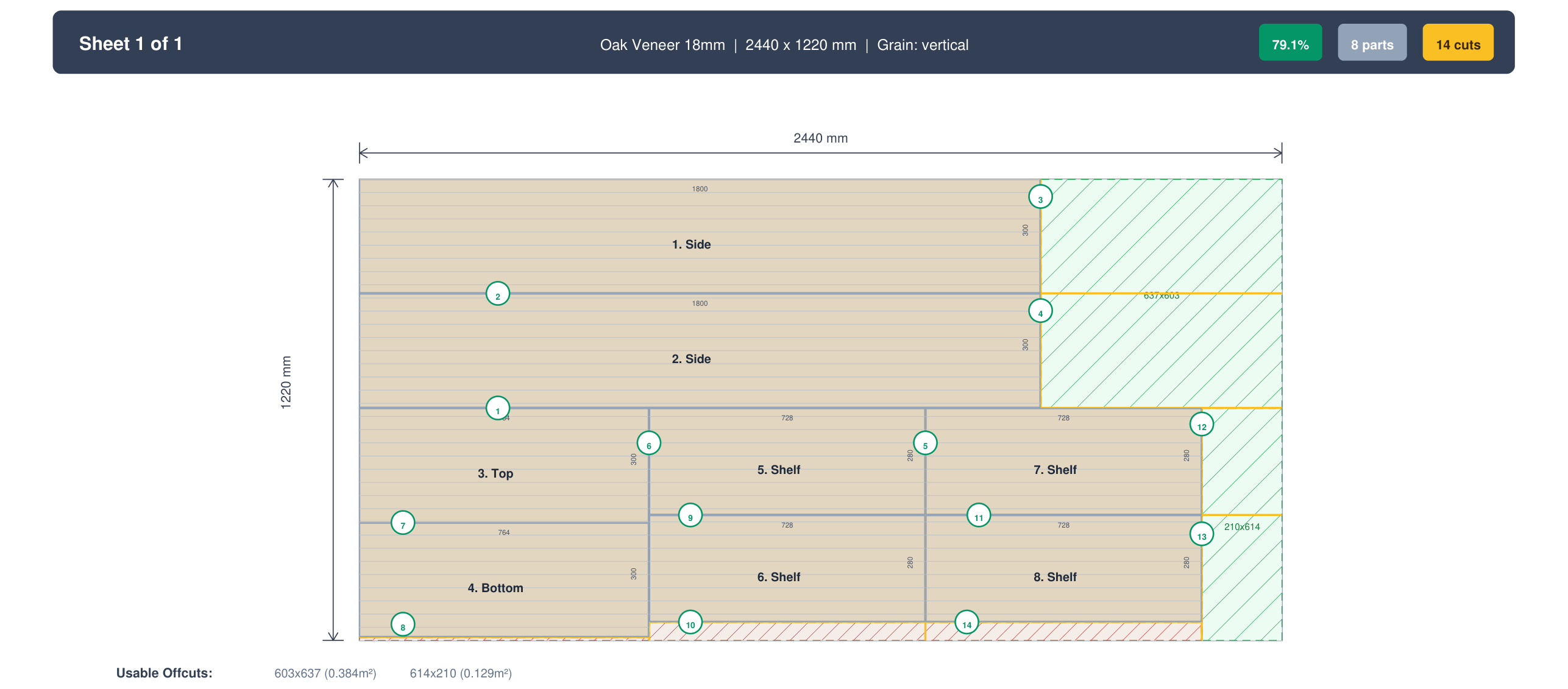
- Sekiz 18 mm parçanın tamamı tek levhada, 6 mm arkalık da kendi levhasında: toplam iki levha.
- 18 mm levhada yaklaşık yüzde 18 fire; büyük panellerde deseni sabitlenmiş mobilya için tipik — ve çoğu, temiz ve yeniden kullanılabilir tek bir artık.
- Her iki 1800 mm yan panel, yüzey deseni yukarıdan aşağıya aksın diye dikey duruyor.
- Raflar, yanların yanındaki şeride döndürülerek sıkıştırılmış.
Yerleşim renk kodludur; her parça kesim ölçüsüyle etiketlenir. Bir parçanın üzerine gelince konumu vurgulanır. Bir parça hiç sığmıyorsa sessizce atılmaz, işaretlenir; böylece stok eklemeniz ya da bir paneli bölmeniz gerektiğini bilirsiniz.
Adım 5: Hiçbir şey kesmeden önce kesim adımlarını kontrol edin
Sonuç araç çubuğunda Kesim Adımları'nı açın. Bu, numaralı bir giyotin sırası üretir: her parçayı ayıran kenardan kenara kesimlerin tam sırası. En çok, her kesimin parçanın tamamı boyunca ilerlemek zorunda olduğu panel testerede veya sürgülü tezgah testeresinde önemlidir. Sırayı izlemek, bir parçayı artık ulaşamayacağınız bir kesimin arkasında kıstırmak yerine, levhayı önce yönetilebilir alt panellere, sonra parçalara bölmeniz demektir.
Bir adımın üzerine gelince kesim çizgisi diyagramda animasyonla gösterilir. Sırayı tezgahta bir kez okumak, klasik hatayı — bir rafı, içinde yaşadığı uzun şeridi boyuna kesmeden önce serbest bırakmayı — önler.
Adım 6: Kenar bandını halledin
Açıkta kalan kontrplak kenarları, katmanlı yapıyı gizlemek için genellikle bantlanır. CutPlan'da her parçanın hangi kenarlarının bant alacağını işaretlersiniz (üst, alt, sol, sağ). Optimize edici, bant kalınlığını kesim ölçüsünden çıkarır — böylece parça, bandıyla birlikte bitmiş ölçüye geri döner — bantlı kenarları yerleşimde renkli çizgiler olarak çizer ve ne kadar bant alacağınızı bilmeniz için toplam bant uzunluğunu PDF'de verir. Kitaplıkta her rafın ön kenarı ile yanların ön kenarları tipik olarak birer şerit alır. Bu size yeniyse, konuya özel kenar bantlama rehberi malzeme seçimini ve uygulamayı kapsar.
Adım 7: Atölye PDF'ini dışa aktarın
Yerleşim doğru göründüğünde PDF Dışa Aktar'a tıklayın. Temiz bir kesim sayfası alırsınız: ölçüleriyle birlikte ölçekli levha diyagramları, levha başına numaralı kesim sırası, kesim ölçüleri ve malzemeleriyle parça listesi, bir de fire ve malzeme özeti. Yazdırın, testereye götürün ve gösterilen sırayla kesin. İyi bir kesim sayfasında ne olması gerektiğini merak ediyorsanız, PDF kesim tabloları açıklandı her bölümü tek tek ele alır.
Fire yüzdenizi okumak
Fire yüzdesi, satın alınan levha alanının hurdaya dönüşen payıdır. Bunu takıntı yapılacak bir hedef olarak değil, bir sağlama olarak kullanın: parçalar düzgün döşenmediğinde bir miktar fire kaçınılmazdır.
| Fire % | Değerlendirme | Tipik neden |
|---|---|---|
| %0–8 | Mükemmel | Parçalar sıkı yerleşir, döndürmenin çoğuna izin verilir |
| %8–15 | İyi | Büyük panellerde deseni sabitlenmiş mobilya için normal |
| %15–25 | Kabul edilebilir | Elverişsiz parça ölçüleri veya katı desen eşleştirme |
| %25+ | Gözden geçirin | Levha boyutunu, parça ölçülerini veya desen kurallarını yeniden değerlendirin |
Yüzde 25'in üzerine çıkarsanız, optimize edicinin artıkları daha verimli değerlendirebilmesi için yarım levha (1220 x 610 mm) gibi daha küçük bir stok boyutu ekleyin veya gerçekten gerekmeyen parçalarda desen kısıtını gevşetin. Her levhayı sonuna kadar kullanmanın daha derin bir işlenişi için levha kesiminde ahşap fireyi en aza indirme yazısına bakın.
Yerleşimi değiştiren kontrplak ayrıntıları
18 mm nadiren 18 mm'dir. Nominal 18 mm huş çoğu zaman 17.3 ila 17.8 mm ölçülür; imperial 3/4 inç levhalar 18.0 ila 18.5 mm çıkabilir. Bu, düz yerleşimi değiştirmez ama nominal sayıya göre boyutlandırılmış kanallar açarsanız birleştirmeleri mahveder. Elinizdeki stoktan bir örnek ölçün ve yivleri etikete göre değil, ona göre boyutlandırın.
Desen varsayılan olarak uzunluk boyunca akar. Yüz kalitesindeki çoğu levhada görünür desen 2440 mm'lik kenara paraleldir. Bir yan paneli "dikey"e sabitlemek, uzun ekseninin o deseni izlemesi gerektiği anlamına gelir. Levhanız çapraz desenliyse (bazı ucuz sert ağaç kontrplaklar öyledir), desen varsayımlarınızı ters çevirin; yoksa optimize edici parçaları kaplamaya aykırı yönlendirir.
Yüzey kalitesinin iyi bir yüzü vardır. Mobilyalık kontrplak yüz başına derecelendirilir (örneğin B/BB): bir yüz daha iyi, diğeri daha düşüktür. Görünür parçalarda iyi yüzü tutarlı biçimde aynı yöne bakacak şekilde tutun. Optimize edici düz yerleştirmeyi halleder; her taslağın testerede hangi yüzü yukarı geleceğini siz halledersiniz.
Bir seri boyunca desen sürekliliği (book-match). Birkaç kapak veya panel kesintisiz bir deseni paylaşacaksa, aynı levhanın bitişik bölgelerinden sırayla çıkmaları gerekir. Bu, yerleşim üzerinde elle yapılan bir müdahaledir; saf alan minimizasyonunun sizin yerinize yapacağı bir şey değildir — optimize edicinin tasarıma hizmet ettiğini, tersinin geçerli olmadığını hatırlatır. Desenin ne zaman fazladan bir levhaya değdiğinin tam resmi için panel kesimlerde desen yönü yazısını okuyun.
Yaygın kontrplak kesim listesi hataları
- Kesim payını unutmak. Parçaların levha boyunca birkaç milimetre kısa çıkmasının en yaygın nedeni. Bir kez ayarlayın ve gerisini araç taşısın.
- Gizli parçalarda desen sabitlemek. Alışkanlıkla her parçayı "dikey" yapmak, optimize edicinin döndürme serbestisini elinden alır ve koca bir levha ekletebilir. Deseni yalnızca kaplamanın göründüğü yerde sabitleyin.
- Malzemeleri tek levhada karıştırmak. 6 mm arkalık ile 18 mm gövde farklı stoklardır. Onları ayrı malzemeler olarak tutun; yoksa yerleşim anlamsızdır.
- Kesim sırasını yok saymak. Testerenizde fiilen kesemeyeceğiniz kusursuz bir düz yerleşim değersizdir. Giyotin adımlarını ekipmanınıza göre kontrol edin.
- Birleştirmeleri nominal kalınlığa göre boyutlandırmak. Yivlerinizi gerçekten sahip olduğunuz levhaya göre kesin.
Tüm panel işlerini kapsayan daha geniş bir katalog için yaygın kesim listesi hataları yazısı kullanışlı bir kesim öncesi kontrol listesidir. Tek bir kitaplık yerine komple bir dolap serisi kesiyorsanız, mutfak dolabı kesim listesi rehberi aynı iş akışını daha büyük ölçeğe taşır.
Temel çıkarımlar
- Bitmiş ölçüleri girin; kesim payını ve kenar payını optimize edici eklesin.
- Deseni yalnızca yüzeyi görünecek parçalarda sabitleyin; gerisini dönmeye serbest bırakın.
- Farklı kalınlıkları ayrı malzemeler olarak tutun ki yer için birbirleriyle çekişmesinler.
- Kesmeden önce giyotin kesim sırasını okuyun ve testerenizle karşılaştırın.
- Gerçek levha kalınlığınızı ölçün; nominal 18 mm nadiren öyledir.
- PDF kesim sayfası dışa aktarın ve gösterilen sırayla kesin; fire yüzde 25'i aşarsa yarım levha seçeneği ekleyin.
Kontrplak kesim listenizi şimdi optimize edin
Ücretsiz, tarayıcı tabanlı, hesap gerektirmez. Parçalarınızı girin ve iki dakikadan kısa sürede PDF kesim sayfanızı alın.
Optimize Ediciyi Aç →Sıkça Sorulan Sorular
Bir kontrplak kesim listesini en az levha kullanacak şekilde nasıl optimize ederim?
Her parçayı bitmiş ölçüsüyle listeleyin, deseni yalnızca yüzeyi görünecek parçalarda sabitleyin, testere kesim payınızı ve kenar payınızı girin, ardından bir yerleşim optimize edicisi çalıştırın. Optimize edici parçaları her boşlukta kesim payını ayırarak tam levhalara yerleştirir, kesin levha sayısını söyler ve testere başında izleyeceğiniz bir kesim sırası basar. Girdilerin sırası önemlidir: bitmiş ölçüler payları iki kez saymanızı önler ve gizli parçaları döndürmeye serbest bırakmak optimize ediciye boşlukları doldurmak için ihtiyaç duyduğu özgürlüğü verir. Bu rehberdeki kitaplık için sekiz adet 18 mm parçanın tümü tek levhaya sığar; 6 mm arkalık ise kendi levhasındadır. Yazılımda yapıldığında bir saatlik milimetrik kağıt boğuşmasına kıyasla yaklaşık iki dakika sürer ve göz kararına kıyasla düzenli olarak tam bir levha tasarruf ettirir, çünkü bir insan, puanlama geçişinin bulduğu sıkı yerleşimi nadiren fark eder.
Kontrplak parçaları için bitmiş ölçüleri mi yoksa kesim ölçülerini mi girmeliyim?
Bitmiş ölçüleri girin: her parçanın tüm kesimler bittikten sonra olması gereken boyutlarını. İyi bir optimize edici, komşu parçalar arasındaki testere kesim payını ve her levha kenarından alınacak kenar payını otomatik ekler; yani yerleşim bu payları zaten içerir. Kesim payını ya da kenar payını parça ölçülerinize kendiniz önceden eklerseniz çift saymış olursunuz: optimize edici kesim payını yeniden ayırır, her parça o marj kadar büyür ve ya parçalar büyük çıkar ya da yerleşim levhada yetmez ve bir tane daha gerekir. Elle ekleyeceğiniz tek şey, kayış çerçeve ya da rendeyle hizalanacak bir kapak gibi montajdan sonra yeniden traşlamayı planladığınız bir parça için işleme payıdır. O fazla ölçüyü kesim listesi için bitmiş ölçü olarak girin ve son boyuta sonra kesin. Diğer her şeyi gerçek bitmiş sayıda tutun ve gerisini yazılıma bırakın.
Desen yönü bir kontrplak kesim listesi için neden önemlidir?
Mobilyalık kontrplağın yüzey kaplamasında görünür bir desen yönü vardır ve görünen parçalarda istenen yönde akması gerekir. Dolap yanları, kapaklar ve bir kitaplığın üst tablası tipik durumlardır: optimize edici onları çeviremesin diye o parçaları dikeye ya da yataya sabitleyin. Bu kısıt, optimize edicinin parçayı bir boşluğa uydurmak için döndürme serbestisini ortadan kaldırır ve levha sayınızı artırabilir; bu yüzden yalnızca desenin gerçekten görüleceği yerde uygulanmalıdır. İç raflar ya da arka panel gibi gizli kalan parçalar "yok" olarak ayarlanmalıdır ki serbestçe dönüp kalan boşluklara yerleşsinler. Kitaplık örneğinde yanlar ve üst tabla sabitlenirken raflar döner ve sekiz adet 18 mm parçanın tümünün tek levhaya sığmasını sağlayan şey bu karışımdır. Deseni yalnızca gerçekten göründüğü yerde sabitleyin ve gerisini serbest bırakın.
Kontrplak keserken ne kadar fire normaldir?
Büyük panellerde deseni sabitlenmiş mobilyada yüzde 8 ila 15 fire iyi ve beklenen bir orandır. Fire, satın alınan levha alanının hurdaya dönüşen payıdır ve parçalar bir levhayı asla kusursuz döşemediği için bir kısmı kaçınılmazdır. Yüzde 8'in altı mükemmeldir ve genellikle parçaların bol döndürme izniyle sıkıca yerleştiği anlamına gelir. Yüzde 15 ile 25 arası, parça ölçüleri elverişsiz olduğunda, örneğin başka hiçbir şeyin sığmadığı bir şerit bırakan çok sayıda uzun dar parçada kabul edilebilir. Yüzde 25'in üzerindeyse sayıyı kabullenmek yerine kurulumu gözden geçirin: optimize edicinin artıkları yakalayabilmesi için yarım levha (1220 x 610 mm) gibi daha küçük bir stok boyutu ekleyin, ihtiyaç duymayan parçalarda deseni gevşetin ya da tasarım izin veriyorsa bir parça ölçüsünü biraz ayarlayın. Kitaplık yüzde 18 civarına iner ve bunun çoğu dağınık kırpıntılar değil, temiz ve yeniden kullanılabilir tek bir artıktır.
18 mm kontrplak gerçekten 18 mm kalınlığında mıdır?
Genellikle tam olarak değil. Nominal 18 mm huş kontrplak çoğu zaman 17.3 ila 17.8 mm ölçülür ve imperial 3/4 inç levhalar ağaç türüne, üreticiye ve menşe ülkeye göre 18.0 ila 18.5 mm çıkabilir. Fark, fabrikadaki zımparalama ve presleme toleranslarından gelir ve aynı ürünün partileri arasında değişir. Düz kesim yerleşimini hiç etkilemez, çünkü optimize edici yalnızca uzunluk ve genişlikle çalışır. Isırdığı yer birleştirmelerdir: nominal 18 mm'ye kesilen bir kanal ya da yiv 17.3 mm ölçen bir levhada gevşek olur ve etikete göre boyutlandırılan bir lamba görünür bir basamak bırakır. Kanalları ve yivleri üzerinde basılı sayıya göre değil, gerçekten sahip olduğunuz levhanın kalınlığına göre kesin. Herhangi bir yiv ayarı yapmadan önce bir numuneyi kumpasla ölçün ve yeni bir parti geldiğinde yeniden ölçün, çünkü bir sonraki palet farklı olabilir.
Önceki işlerden kalan artıkları yeni bir kontrplak yerleşiminde kullanabilir miyim?
Evet; üstelik levha sayınızı düşürmenin en kolay yolu budur. Kullanılabilir her artığı gerçek ölçülmüş boyutları ve eşleşen malzemesiyle, tam levhalarınızın yanına bir stok kalemi olarak ekleyin ve "Kayıtlı artıklarımı tercih et" kutusunu işaretleyin. Bu açıkken optimize edici, yeni bir levhaya uzanmadan önce parçaları kalıntının üzerine yerleştirir; varsayılan durumda bir kalıntı tam levha gibi fiyatlandırılır, bu yüzden optimize edici onu tercih etmek için bir neden görmez ve kalıntı atlanır. Artıkları dürüstçe ölçün, çünkü kenarı hasarlı ya da hafif konik bir parça plana uymayan parçalar üretir. Artıklarınızı takip edin ki duvara yaslanıp kalmak yerine gerçekten kullanılsınlar; artık yönetimi kılavuzu bunun nasıl yapılacağını ele alır. Artıkları yerleşime geri beslemek orta ölçekli bir projede düzenli olarak koca bir levha tasarruf ettirir, çünkü raflar ve gergi çıtaları gibi küçük parçalar çoğu zaman başka türlü atılacak bir kalıntıya sığar.